効果的なコスト管理は組織にとって非常に重要であり、New Relic は CCU の使用状況を詳細に可視化します。さらに、予算を集計して予算内に収めるための積極的なメカニズムを実装すると、組織全体でコストを効果的に管理できるようになります。
デフォルトの予算を理解する
計算 SKU のいずれかに最低契約額が定義されている場合、契約上の契約に基づいてデフォルトの予算を作成します。 計算対象のSKUに最低契約数量が設定されていない場合は、予算を自分で設定できます。
シングルテナント顧客の場合
契約上の義務がある場合:契約上の義務がある場合、デフォルトのOrganization Budget [組織予算は]契約上の義務と同額に設定され、SKUの購入状況が反映されます。この予算は毎月更新され、消費単位(CCU)の義務を明確に概観できます。
契約義務がない場合:契約義務がない場合は、 Set your organization budget [組織予算を設定する]ボタンをクリックしてOrganization Budget [組織予算]を作成できます。
混合シナリオ(部分的なコミットメント):複数の SKU があり、そのうちのいくつかに最低コミットメントがある場合、契約コミットメントに基づいて、コミットメントのある SKU のOrganization Budget [組織予算]を作成します。 契約のないSKUについては、 Set advanced limit [詳細制限を設定]をクリックして予算値を設定できます。
マルチテナント顧客向け
契約上の義務がある場合:契約上の義務がある場合、デフォルトのCustomer Budget [顧客予算は]組織レベルではなく顧客レベルで運用されます。 お客様との契約上の義務は、複数の組織にわたる顧客レベルで適用され、この予算はお客様の顧客プロファイルに含まれるすべての組織を対象としています。
契約上の義務がない場合:契約上の義務がない場合は、 Set your company budget [会社の予算を設定する]ボタンをクリックして顧客予算を作成できます。
混合シナリオ(部分的なコミットメント):複数の 計算 SKU があり、そのうちの一部のみに最低限のコミットメントがある場合(たとえば、Core 計算はあるが Advanced 計算はない)、契約上のコミットメントに基づいて、コミットメントのある SKU の顧客予算が作成されます。コミットメントのない SKU の予算値は、 Set advanced limit [高度な制限を設定]をクリックして設定できます。
個々の管理組織に対して組織レベルの予算を作成することもできます。
組織レベルの予算制限を管理する
オープン計算予算
ユーザーメニューで、 Administration > Compute Budgetsを選択します。
重要
Compute Budgetsランディング ページを開くと:
- シングルテナント顧客にはデフォルトでOrganization Budgetが表示されます。これは計算 SKU 契約コミットメントに基づいて設定されます。 毎月更新され、消費単位 (CCU) コミットメントが表示されます。
- マルチテナント顧客にはデフォルトでCustomer Budgetが表示されます。これには、管理組織の下にあるすべての組織が含まれます。 この予算は SKU 契約コミットメントに基づいて設定され、毎月更新され、顧客プロファイル全体の CCU 使用量が表示されます。
予算制限を管理する
予算セクションでManage limitsを選択します。
- シングルテナント顧客: Edit Organization Budgetページが表示されます。
- マルチテナント顧客: Edit Customer Budgetページが表示されます。
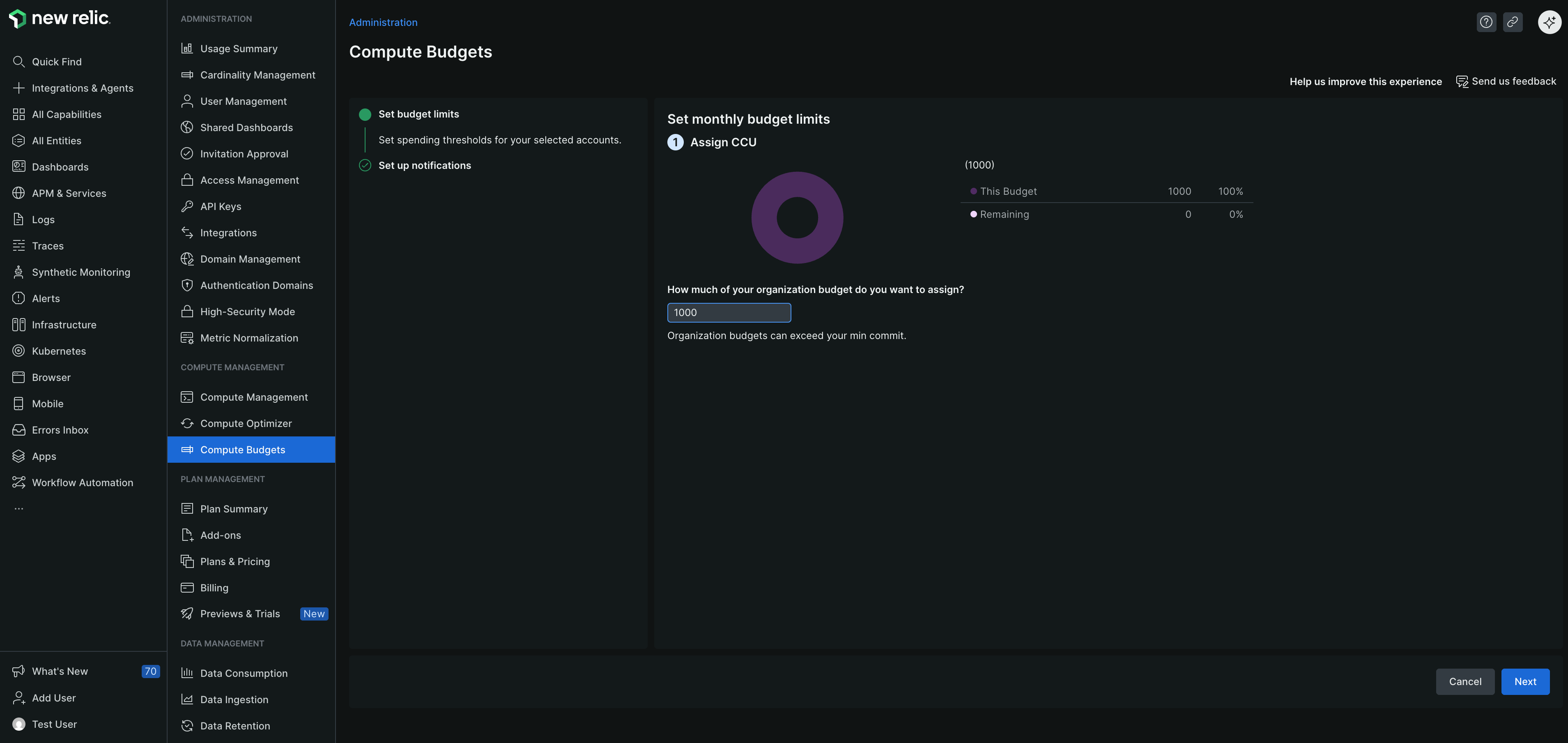
月間予算制限を管理する
組織の支出閾値を更新するには:
Set monthly budget limitsセクションで、追跡する計算 CCU の量を指定します。
- シングルテナント顧客: これは組織の予算に適用されます。
- マルチテナント顧客: これは顧客予算に適用されます。
重要
デフォルトでは、月々の契約義務に基づいてこれを設定します。
表示される CCU タイプ: 購入内容に応じて、次のように表示されます。
Advanced CCUs のみ
Core CCUs のみ
Legacy CCUs のみ
Both Advanced and Core CCUs
表示されるフィールドは、顧客が所有する計算 SKU によって異なります。
Nextを選択します。
通知を設定する
超過を防ぎ、コストを効果的に管理するには、 Set up organization budget notificationsページで パーセンテージを設定し、通知の送信先を選択します。
特定の月の予算に割り当てられた CCU の特定の割合を使用したときに警告を受け取るには、 Thresholdsタブで+ Add a thresholdを選択し、通知を受け取る割合を入力します。
予算が閾値を超えたときに通知が送信されるようにするには、 Destinationsタブで通知先を少なくとも 1 人追加します。 以下のオプションから選択できます。
- Email: 予算について通知する New Relic ユーザーのメール アドレスを入力します。
- Webhook: 特定のエンドポイントに通知を送信するための Webhook URL を入力します。
Finishを選択します。