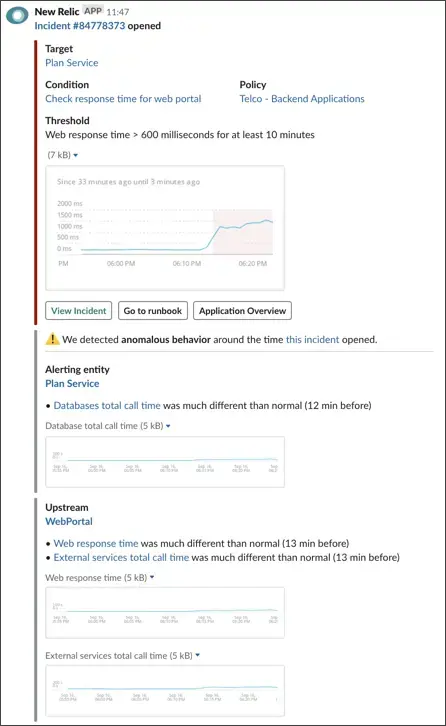
閾値が条件に設定されている値を超えると、ポリシーのAlert event preference設定に応じて、集中イベントが作成される場合があります。人気イベントに関する情報は、いくつかの方法で確認できます。
- 集中イベント インデックスを表示して、集中イベントのリストのパターンをスキャンできます。
- 関連するパフォーマンスの詳細を調べるには、集中イベント ログを表示します。
- 特定の多数イベントに含まれるイベントを表示して、多数イベントの開始または終了、通知、謝辞などのイベントのタイムスタンプを確認します。
/ <img title="alert event details page" alt="alert event details page" src="/images/alerts_screenshot-full_incident-page.webp" /> <figcaption> Go to <DNT>one.newrelic.com > Alerts</DNT> and click the <DNT>Alert events</DNT> tab. Select one of the alert events in the table to open its details. </figcaption> /
まとめイベントインデックスとまとめイベントの詳細を表示する
集中イベントは「まとめイベント」にグループ化されます。 イベントのグループ化方法を変更する場合は、関連するポリシーを開いて、 Alert event preference設定を変更します。
まとめイベントの詳細を表示するには:
one.newrelic.com > Alertsに移動し、 Alert eventsタブをクリックします。
表内の人気イベントの 1 つを選択して、その詳細を開きます。
個別の集中イベント チャートの詳細は次のとおりです。
Timing information: チャート上の赤い影の部分は集中イベントが発生した期間を示し、その前のピンクの影の部分は劣化期間を表します。 2 時間以上続いた集計イベントを選択した場合、グラフの下部のタイムラインがギザギザになります。 まとめイベントのコンテキストを提供するために、チャートにはまとめイベントの前後の時間枠も表示されます。
Chart guidelines: 赤い点線は条件の閾値を示します。 青い線はパフォーマンス情報を示します。
Anomalous behavior: 集中イベントの開催時期近くにアラートが異常な動作を検出した場合は、集中イベントの詳細に通知が表示されます。
このページから、集中イベントに関するアクションを実行できます。
If you want to... | Do this |
|---|---|
まとめイベントに対する責任を負う | イベント全般をご了承ください。 2 つのオプションがあります:
|
イベントの情報を見る | チャートの青い線上の任意の場所にマウスオーバーすると、イベント情報が表示されます。 |
人気イベントを手動で閉じる | チャートの下で、 「手動で閉じるイベント」リンクを選択します。 ヒント人気イベントを閲覧できるアカウント内の誰でも、イベントを閉じることもできます。 |
ポリシーや条件の編集 | Settingsギアを選択アイコンをクリックするか、グラフの上にあるポリシーの名前を選択します。 |
イベントをまとめイベントで見る
すべての製品のアラート イベントを表示するには、 one.newrelic.comに移動してAll entitiesをクリックします。1 つのイベントのみのイベントを表示するには:
- に行く one.newrelic.com > All capabilities > All entities.
- エンティティの行を選択します。
- 左側のナビゲーションのEventsの下で、 Issues & activityをクリックします。
- イベントを選択すると、そのイベントのチャートと詳細が表示されます。
イベント集中から通知までの時間
データ処理時間の変動により、集中イベントの開催時間と最初の通知時間の間に最大 3 分の差異が発生する場合があります。
- Notification time: 通知内の時間は、通知の配信リクエストを受信した時点のタイムスタンプを反映します。
- Alert event time: Eventsページに表示されるまとめイベントの時間は、まとめイベントの開始に貢献した最後のデータ ポイントのデータ収集のタイムスタンプを反映しています。
変則的な動作の検出
アラート エンティティやアラート エンティティの上流/下流アプリケーションで主要な信号の大きな変化が検出されると、まとめイベントのページおよび通知チャネルに「異常な動作が検出されました」という通知が表示されます。 あなたはできる:
- 検出された異常の詳細については、通知を展開します(Webのみ)。
- 上流/下流の異常を見る(Slackのみ)。
- リンクを選択すると、該当する製品のチャートに移動して、さらに検討することができます。