重要
Agent ControlとNew Relic Controlは、Kubernetes向けに一般提供されています。LinuxおよびWindowsホストのサポートは、当社の プレリリースポリシー に基づき、 パブリックプレビュー プログラムとして提供されています。
概要
Agent Control計装エージェントの管理が簡素化されます。 このガイドでは、 Kubernetes Linuxホスト、またはWindowsホストにAgent Controlをインストールおよびアンインストールする手順を、さまざまな方法を使用して説明します。
Agent Controlをインストールします
ヒント
大規模インフラストラクチャ全体でのAgent Controlのセットアップの自動化については、 「Terraform を使用したAgent Controlのセットアップ」を参照してください。
ガイド付きインストール
- New Relic にログインします。
- 正しいアカウントが選択されていることを確認してください。
重要
Agent Controlをインストールするには、車両群を所有していることが必須です。この管理対象エンティティのフリートをまだ作成していない場合は、ガイド付きインストールでインストール中にフリートを作成するか、 New Relic Controlでフリート作成プロセスを完了してから、このガイド付きインストールのステップに戻ることができます。
「統合とエージェント」で、 Install Agent Controlをクリックするか、 Agent Controlを検索します。
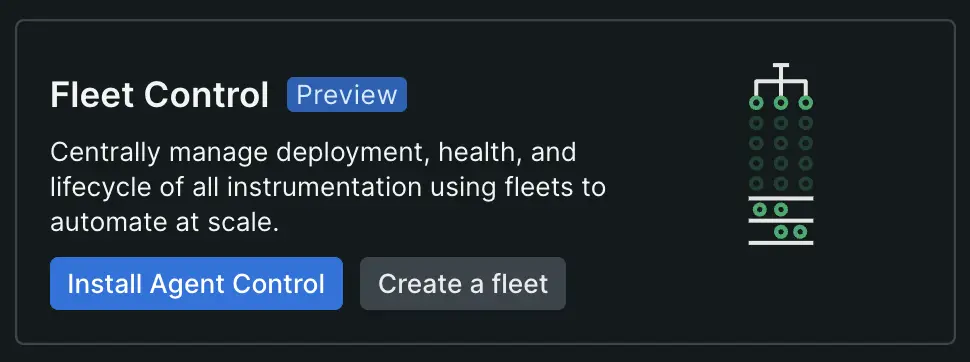
手順に従ってインストールと設定のプロセスを完了します。
ヒント
Agent Controlをインストールするには、車両群を所有していることが必須です。この管理対象エンティティのフリートをまだ作成していない場合は、「ガイド付きインストール」のインストール中にフリートを作成するか、 Fleet Controlでフリート作成プロセスを完了してから、このガイド付きインストールのステップに戻ることができます。
- 生成された設定をコンピュータにダウンロードし、ターミナルで提供されたコマンドを実行してAgent Controlインストールします。 インストール後、 Continue [続行]をクリックします。
- 接続をテストして、インストールが成功したことを確認します。 この手順は完了するまでに 5 ~ 10 分かかる場合があります。
Windowsインストールに関する注意事項
インストール方法: Agent Control for Windowsは、PowerShell スクリプトを使用してインストールされます。 MSI または MSIX インストーラは現在利用できません。 提供されている PowerShell インストレーション スクリプトをアドミニストレーター権限で実行する必要があります。
フリートタイプの要件: Windowsホストの場合、ガイド付きインストレーション中に「Host - Windows 」タイプのフリートを選択または作成する必要があります。 異なるタイプのフリート (「ホスト - Linux」など) を使用すると、インストールまたは操作の問題が発生します。
エージェントのバージョン要件:インストール中に互換性のあるエージェントのバージョンを選択していることを確認してください。
インフラストラクチャエージェント: バージョン 1.71.0 以降
NRDOT(OpenTelemetry Collector):バージョン1.5.0以上
Linux環境のテンプレートや設定は、Windowsとの互換性を確保するために調整が必要になる場合があります。
既存のエージェント: New Relic InfrastructureエージェントがWindowsホストにすでにインストールされている場合は、 Agent Controlインストールする前にそれをアンインストールする必要があります。 Agent Controlは、Windows上の既存エージェントの自動移行をサポートしていません。Agent Controlをインストールすると、 Fleet Controlを通じてインフラストラクチャ エージェントを管理できるようになります。 APMエージェント(現在Windows版Agent Controlで管理されていないもの)はインストールされたままで、引き続き独立して動作します。
認証に関する注意
New Relic Controlでは、システムIDを使用する必要があります。システムIDとは、サービスとアプリケーション間の認証と信頼関係の確立に使用される、人間以外のIDです。
Agent Controlによるインストレーションプロセス中に、 Helmチャートの値に含まれるクライアント認証情報を使用して最初のシステムIDが作成されます。 このシステムIDの認証情報は12時間後に期限切れとなります。有効期限が切れると、 Agent Control Helmチャート デプロイメントはFleet Controlサービスでの認証に失敗し、次のエラーが発生します。
Error getting system identity auth token. The API endpoint returned 400: Expired client secret.この場合、Helm チャートは新しいシステム ID 資格情報で更新する必要があります。
global: cluster: "cluster-name" licenseKey: "*************************"agentControlDeployment: chartValues: systemIdentity: organizationId: "00000000-0000-0000-0000-000000000000" parentIdentity: clientId: "CLIENT_ID" clientSecret: "CLIENT_SECRET" config: fleet_control: fleet_id: "SAMPLE_FLEET_ID" agents: ...インストレーションの確認
Agent Controlがインストールされ実行されているので、 Fleet Control ](/docs/ New Relic-control/fleet-control/overview) を使用して、エージェントまたはエージェントに対するデプロイの変更を設定および管理する準備が整いました。
Kubernetes
- ポッドのステータスを確認するには、次のコマンドを実行します。
Agent Controlセキュリティ上の理由から、サブエージェントを別のネームスペースにインストールします。 すべてが機能していることを確認するには、 Agent Controlポッドがnewrelic-agent-controlネームスペースで実行されており、サブエージェント ポッドが別のネームスペース (例: newrelic) で実行されていることを確認します。
$kubectl get pods -n newrelic-agent-control # Check Agent Control pods$kubectl get pods -n newrelic # Check subagent pods- New Relic にログインし、 Fleet Controlに移動します。
- フリート ページに移動し、インストール中に選択したフリートを選択します。
- Entities [エンティティ]テーブルで、 Kubernetesクラスタがリストに表示されていることを確認します。
- クラスタの計装ステータスが正常であることを確認します。
既存のフラックスインストレーションのサポート
デフォルトでは、Agent Control Helmチャートは、組み込みのFlux CDインスタンスを利用して、Kubernetesにおけるエージェントのライフサイクルを管理します。ただし、組織がすでに GitOps にFlux v2を利用している場合は、既存のインストレーションを活用するようにAgent Controlを構成できます。
このアプローチではAgent Control組み込みの継続的な配信エンジンから切り離し、 Agent Controlの管理機能の恩恵を受けながら、クラスター操作用の単一の Flux インスタンスを維持できるようにします。
要件と互換性
Agent Controlで外部 Flux インストレーションを使用するには、環境が以下の要件を満たしている必要があります。 これらの仕様から逸脱する設定は検証されません。
Fluxバージョン: Flux v2以降。
必要なコンポーネント: Flux インストレーションには以下が含まれている必要があります。
- Helmコントローラー: HelmRelease CRD(helm.toolkit.fluxcd.io/v2)を使用します。
- ソースコントローラー: HelmRepository CRD(source.toolkit.fluxcd.io/v1)を使用します。
ネームスペースのスコープ: Flux インスタンスはAgent Controlがインストールされるネームスペースを監視するように構成する必要があります (またはすべてのネームスペースを監視するように構成する)。
構成
このモードを有効にするには、Agent Control Helmチャートの設定で、バンドルされているFluxコンポーネントを明示的に無効にする必要があります。
values.yamlファイルで、 agentControlCd.enabledをfalseに設定してください。
global:  cluster: "<YOUR_CLUSTER_NAME>"  licenseKey: "<YOUR_LICENSE_KEY>"
# Disable the embedded Flux instanceagentControlCd:  enabled: false
agentControlDeployment: chartValues: # ... other configurations ...外部Fluxの権限
独自の Flux インストレーションを使用する場合、クラスタ内の Flux サービス アカウントは、 Agent Controlによって生成された設定を適用する責任があります。 したがって、既存の Flux インスタンスには、デプロイNew Relicリソースに対する特定の権限が必要です。 以下のいずれかの方法を強くお勧めします。
- Cluster管理者 (推奨):最も簡単な設定は、Flux インスタンスが
cluster-admin権限で実行されるようにすることです。 これは Flux コミュニティ チャートの標準設定であり、 New Relicエージェントに必要なすべてのリソース (デプロイメント、DaemonSet、サービスなど) を確実に管理できるようにします。 - 最小権限の設定:セキュリティ ポリシーで
cluster-adminの使用が制限されている場合は、特定のClusterRoleを作成し、Flux サービス アカウントにソース コントローラー、 Helmコントローラー、 Agent Control 、およびインストール予定のすべての特定のエージェントに必要な権限が付与されていることを確認する必要があります。
重要
注: 新しい機能やエージェントが追加されると、エージェントの権限が変更される場合があります。 あなたは、自分のカスタムロールにおけるこれらの権限を維持する責任があります。
以下は、 Agent ControlとFluxコンポーネントが相互運用するために必要なClusterRoleの権限を示す例です。
apiVersion: rbac.authorization.k8s.io/v1kind: ClusterRolemetadata: name: external-flux-agent-control-rolerules: # Permissions required by Flux to operate Agent Control components - apiGroups: ["apiextensions.k8s.io"] resources: ["customresourcedefinitions"] verbs: ["get"] - apiGroups: ["coordination.k8s.io"] resources: ["leases"] verbs: ["get", "create", "update"] - apiGroups: ["rbac.authorization.k8s.io"] resources: ["clusterroles", "rolebindings"] verbs: ["get", "create", "delete"] - apiGroups: [""] resources: ["configmaps"] verbs: ["watch"] - apiGroups: [""] resources: ["events"] verbs: ["create", "patch"] - apiGroups: [""] resources: ["namespaces"] verbs: ["create"] - apiGroups: [""] resources: ["serviceaccounts"] verbs: ["get", "create", "delete"] - apiGroups: [""] resources: ["services"] verbs: ["get", "create"] - apiGroups: ["apps"] resources: ["deployments"] verbs: ["create"] - apiGroups: ["autoscaling"] resources: ["horizontalpodautoscalers"] verbs: ["get", "create"] - apiGroups: ["batch"] resources: ["jobs"] verbs: ["get", "list", "watch", "create", "delete"] # Permissions required by Agent Control logic - apiGroups: ["helm.toolkit.fluxcd.io", "newrelic.com", "source.toolkit.fluxcd.io"] resources: ["*"] verbs: ["*"] - apiGroups: [""] resources: ["secrets"] verbs: ["*"] - apiGroups: [""] resources: ["configmaps"] verbs: ["get", "list", "create", "patch", "update", "delete", "deletecollection"] - apiGroups: [""] resources: ["namespaces"] verbs: ["get"] - apiGroups: ["apps"] resources: ["daemonsets", "deployments", "statefulsets"] verbs: ["get", "list", "watch"]サポート境界
外部の Flux インストレーションを使用する場合、 New RelicサポートはAgent Controlソフトウェア (有効な設定マニフェストの生成) に限定されます。 このモードでは、以下のような共有責任構造を考慮する必要があります。
- New Relic責任: Agent Control New Relicバックエンドと正しく対話し、有効な
HelmReleaseおよびHelmRepository定義を生成することを保証します。 - お客様の責任:お客様は、お客様自身の Flux インストレーションの健全性、バージョン保守、ネットワーキング、およびトラブルシューティングに対して責任を負います。 外部Fluxコントローラーの設定または障害に起因する問題は、 Agent Controlのサポート範囲外です。
Linux
newrelic-agent-controlサービスのステータスを確認してください。bash$sudo systemctl status newrelic-agent-controlサービスが
FailedまたはStopped状態になっている場合、エージェントはインストールされたものの、正常な動作を妨げる問題が発生していることを意味します。journalctl(または同様のLinuxツール)を使用して、エージェントサービスのログを確認してください。bash$journalctl -u newrelic-agent-control利用可能なインサイトがない場合は、デバッグ モードでエージェントを実行して詳細なログにアクセスし、サービスを開始できない理由を詳細にインサイトで確認する方法を確認してください。
サービスがインストールされていない場合は、ガイド付きインストール手順のCLIインストールコマンドの末尾に
--debugを追加して、再度実行してみてください。 これにより、インストレーション スクリプトの詳細なログが有効になり、エラーを説明する追加のコンテキストが提供される場合があります。必要に応じて、インストールのトラブルシューティングを支援するためにNew Relicにログを送信するように求められたら、
yes答えます。 送信すると、次のNRQL書き込みを使用してログにアクセスできます。SELECT * FROM Log WHERE hostname = `your-host-name`
ウィンドウズ
導入前チェックリスト
WindowsにAgent Controlをインストールする前に、以下の前提条件を確認してください。
- アドミニストレーター権限- PowerShell を右クリックし、Run as Administrator [アドミニストレーターとして実行]を選択します。
- PowerShell のバージョン- PowerShell 5.0 以降であることを確認してください。$PSVersionTable.PSVersion
- ポートの可用性- ポート51200が使用されていないことを確認してください。コマンドが何も出力しない場合、そのポートは使用可能です。netstat -ano | findstr :51200
- インフラストラクチャ エージェントが削除されました- すでにインストールされている場合は、インフラストラクチャ エージェントをアンインストールします。これによりサービスが返された場合は、最初にインフラストラクチャ エージェントをアンインストールします。 APMエージェントはインストールされたままにしておくことができます。Get-Service -Name newrelic-infra -ErrorAction SilentlyContinue
- フリートが作成されました- Fleet Controlで"Host - Windows"タイプのフリートを作成します
- ネットワーク接続- New Relicサービスへのアクセスをテストします。Test-NetConnection -ComputerName download.newrelic.com -Port 443
- ウイルス対策ソフトの設定- 除外項目を追加する(下記のセキュリティソフトウェアに関する注意事項を参照)
ウイルス対策およびセキュリティソフトウェア
Windows Defenderまたはサードパーティ製のウイルス対策ソフトウェアが、Agent Controlをサービスとして実行することをブロックする場合があります。インストールする前に、次のディレクトリをウイルス対策の除外対象に追加します。
C:\Program Files\New Relic\newrelic-agent-control\C:\ProgramData\New Relic\newrelic-agent-control\Agent Controlインストール後に起動に失敗し、コマンドラインからは正常に実行される場合は、ウイルス対策の干渉を示します。 セキュリティチームと協力して、New Relicの実行ファイルに対する適切な例外を設定してください。
インストレーションの確認
newrelic-agent-controlサービスのステータスを確認してください。アドミニストレーター権限で PowerShell を開き、次を実行します。
Get-Service -Name newrelic-agent-controlサービスはステータス
Runningを表示するはずです。サービスがStopped状態になっている場合、またはサービスが存在しない場合は、以下のトラブルシューティングに進んでください。Agent Control正常性エンドポイントを確認します。
Invoke-WebRequest -Uri "http://localhost:51200/status" -UseBasicParsing正常なAgent Control 、
"healthy": trueを含む JSON レスポンスを返す必要があります。New Relic にログインし、 Fleet Controlに移動します。
フリート ページに移動し、インストール中に選択したフリートを選択します。
Entities [エンティティ]テーブルで、お使いのWindowsホストがリストに表示されていることを確認してください。
ホストの計装ステータスが正常であることを確認してください。
導入後に期待されること
インストレーション スクリプトの実行後、 Agent Controlスーパーバイザ サービスのみをセットアップします。 計装エージェントは自動的にデプロイされません。
即時(0~2分):
- 0~30秒: Agent Controlサービスが登録され、起動します。
- 30~60秒: Fleet Controlへの最初の接続が確立されました
- 1~2分:設定の同期が完了し、ホストがFleet Controlに表示されます。
必要な次の手順: Agent Controlがインストールされ、 Fleet Controlに接続されたら、手動でエージェントをデプロイしてテレメトリーの収集を開始する必要があります。
- New Relicにログインし、 Fleet Control画面に移動します。
- フリートを選択し、Entities [エンティティ]テーブルでWindowsホストを探します。
- Fleet Controlを使用してホストにプロイメント エージェント (インフラストラクチャ エージェント、NRDOT など) を送信する
- デプロイ エージェントが開始され、テレメトリーがNew Relicに送信されるまで 5 ~ 10 分待ちます。
重要
デフォルトではテレメトリーなし: Agent Controlはエージェントを管理するスーパーバイザ サービスです。 テレメトリーデータ自体の収集や送信は行いません。 New Relic でNew Relic 、ログ、またはその他のテレメトリーを表示するには、インストール後にプロイし、 Fleet Controlを通じてエージェント (インフラストラクチャ エージェントなど) を設定する必要があります。
Agent Controlサービスが 2 ~ 3 分以内にFleet Controlに接続しない場合は、 Windowsホストのトラブルシューティング」を参照してください。
サービス管理コマンド
次の PowerShell コマンドを使用してAgent Control Windowsサービスを管理します (アドミニストレーターとして実行)。
サービスを開始する:
Start-Service -Name newrelic-agent-controlサービスを停止する:
Stop-Service -Name newrelic-agent-controlサービスを再起動してください。
Restart-Service -Name newrelic-agent-controlサービスステータスを確認します:
Get-Service -Name newrelic-agent-control | Format-List Status, StartType健康な状態における予想出力:
Status : RunningStartType : Automaticサービス設定を表示:
Get-WmiObject -Class Win32_Service -Filter "Name='newrelic-agent-control'" | Format-List Name, State, StartMode, StartNameディレクトリ構造
Agent Controlは、Windows上に以下のディレクトリ構造を作成します。
プログラムファイル(実行ファイル):
C:\Program Files\New Relic\newrelic-agent-control\├── newrelic-agent-control.exe # Main service executable├── uninstall.ps1 # Uninstallation script└── local-data\ └── agent-control\ └── local_config.yaml # Local configuration fileプログラムデータ(ランタイムデータ):
C:\ProgramData\New Relic\newrelic-agent-control\├── fleet-data\│ └── agent-control\│ └── remote_config.yaml # Configuration synced from Fleet Control├── logs\│ └── newrelic-agent-control.log # Service logs├── filesystem\ # Managed agent configurations and data└── packages\ # Downloaded agent packages (cached)ログの場所
Agent Controlログは次の場所にあります。 C:\ProgramData\New Relic\newrelic-agent-control\logs\
ログファイルには日付サフィックス(例: newrelic-agent-control.log.2026-02-09-11 )が含まれます。
最新ファイルから最近のログを表示します。
Get-ChildItem "C:\ProgramData\New Relic\newrelic-agent-control\logs\" -Filter "newrelic-agent-control.log.*" | Sort-Object LastWriteTime -Descending | Select-Object -First 1 | Get-Content -Tail 100Windows固有の機能
ログ収集: Windowsホストは、インフラストラクチャエージェントに統合されたFluent Bitを通じてログを収集できます。 インフラストラクチャエージェント パッケージにはWindows用のFluent Bitバイナリが含まれており、エージェント設定のconfig_logging問題を使用してログ転送を構成できるようになります。 ログの設定はLinuxホストと似たような仕組みですが、Windows固有のパスとフォーマットを使用します。
設定メモ:
- Windows設定のファイルパスはバックスラッシュ(
\\)とWindowsスタイルのパス(例:C:\\ProgramData\\...)を使用します。 - 環境変数はWindowsの慣例に従って設定されます。
- エージェントバイナリは
.exe拡張機能を使用します - 設定ファイルは、上記のディレクトリ構造に示されている場所に保存されます。
設定パラメーター
WindowsでのAgent Controlのキー設定:
パラメータ | 説明 | デフォルトの場所 |
|---|---|---|
| New Relicのライセンスキー(必須) | 始まる
|
| Fleet Controlフリート識別子 (必須) | 始まる
|
インストレーションディレクトリ | Agent Control実行ファイルの場所 |
|
設定ディレクトリ | ローカルおよびリモートの設定ファイル |
|
データディレクトリ | ランタイムデータ、管理対象エージェントファイル、ログ |
|
ログディレクトリ | サービスログファイル |
|
ヘルスエンドポイントポート | ステータスチェック用のHTTPエンドポイント |
(設定不可) |
サービス名 | Windows サービス識別子 |
|
サービスアカウント | サービスを実行しているWindowsアカウント |
(エージェント管理に必須) |
現在の設定を表示する:
Get-Content "C:\Program Files\New Relic\newrelic-agent-control\local-data\agent-control\local_config.yaml"サービス設定の確認:
Get-WmiObject -Class Win32_Service -Filter "Name='newrelic-agent-control'" | Format-List PathName, StartName, Stateセキュリティに関する注意事項
Agent Controlは、Windows上でLocalSystem権限で実行され、エージェントのライフサイクル操作を管理します。設定ファイルに適切なアクセス権限が付与されていることを確認してください。
Program Files ディレクトリ: 標準ユーザーの場合は読み取り/実行、アドミニストレーターのみの場合は書き込み
ProgramData ディレクトリ: 書き込みはアドミニストレーターと SYSTEM アカウントに制限されます
信頼できる発信元からの設定およびエージェントソースのみを使用してください。Agent Control昇格された権限で管理対象エージェントを実行できます。
Agent Controlのアンインストール
Kubernetes
KubernetesクラスタからAgent Controlをアンインストールするには、次のコマンドを実行します。
インストールされたリリースを表示
次のコマンドを実行して、インストールされているすべてのリリースを一覧表示し、 Agent Controlのリリースを特定します。
$helm list --all-namespacesAgent Controlのアンインストール
<RELEASE>と<NAMESPACE>を、インストレーションと環境に適した値に置き換えます。bash$helm uninstall <RELEASE> -n <NAMESPACE>例えば:
bash$helm uninstall agent-control-bootstrap -n newrelic
Linuxホスト
重要
アンインストール処理後も、通常は設定ファイルやその他の雑多なファイルが残ります。事前にサービスを停止する必要はありません。アンインストール処理には数分かかる場合があります。アンインストール時に削除されない可能性のある資産の例:
- ローカルまたはリモートの設定ファイル:
/etc/newrelic-agent-controlおよび/var/lib/newrelic-agent-controlフォルダーを確認して削除します。 - New Relic CLI:
/usr/bin/newrelic-cliバイナリを確認して削除します。
root権限として、以下のコマンドを実行します。
$sudo apt-get remove newrelic-agent-controlroot権限として、以下のコマンドを実行します。
$sudo zypper -n remove newrelic-infraroot権限として、以下のコマンドを実行します。
$sudo yum remove newrelic-agent-controlWindowsホスト
重要
アンインストールプロセスではAgent Controlサービスと実行ファイルが削除されます。 設定ファイルやその他の雑多なファイルが残る場合があります。アンインストール時に削除されない可能性のある資産の例:
- 設定ファイル:必要に応じて
C:\Program Files\New Relic\newrelic-agent-controlとC:\ProgramData\New Relic\newrelic-agent-controlフォルダを確認し、削除してください。
WindowsホストからAgent Controlをアンインストールするには:
アドミニストレーター権限で PowerShell を開きます。
Agent Controlディレクトリに移動します。
cd "C:\Program Files\New Relic\newrelic-agent-control"アンインストールスクリプトを実行します。
.\uninstall.ps1このスクリプトは以下を実行します。
newrelic-agent-controlサービスを停止します- サービス登録を削除する
- Agent Controlの実行ファイルを削除します。
(オプション) Agent Controlデータを完全に削除する場合は、設定ディレクトリを手動で削除してください。
Remove-Item -Path "C:\Program Files\New Relic\newrelic-agent-control" -Recurse -ForceRemove-Item -Path "C:\ProgramData\New Relic\newrelic-agent-control" -Recurse -Force