ヒント
このページは、標準ワークロードとインテリジェント ワークロードの両方に適用されます。ステータス設定はどちらのタイプでも同じように機能します。
ワークロードのステータスは、次の 3 つの方法で構成できます。
- Static: メンテナンスウィンドウや、特定のワークロード状態を伝えたいその他のシナリオに対して、固定ステータスを手動で設定します。
- Automatic: ステータスは、各エンティティ グループのステータスと全体的なワークロードを決定するために設定したルールから計算されます。
- Alert policy and conditions: カスタム ポリシーと条件を設定して、集計状態に基づいてワークロード実行ステータスを決定します
ワークロード ステータス設定を管理するには:
- ワークロードに移動する
- 左サイドバーのSETTINGSの下で、 Configure health status
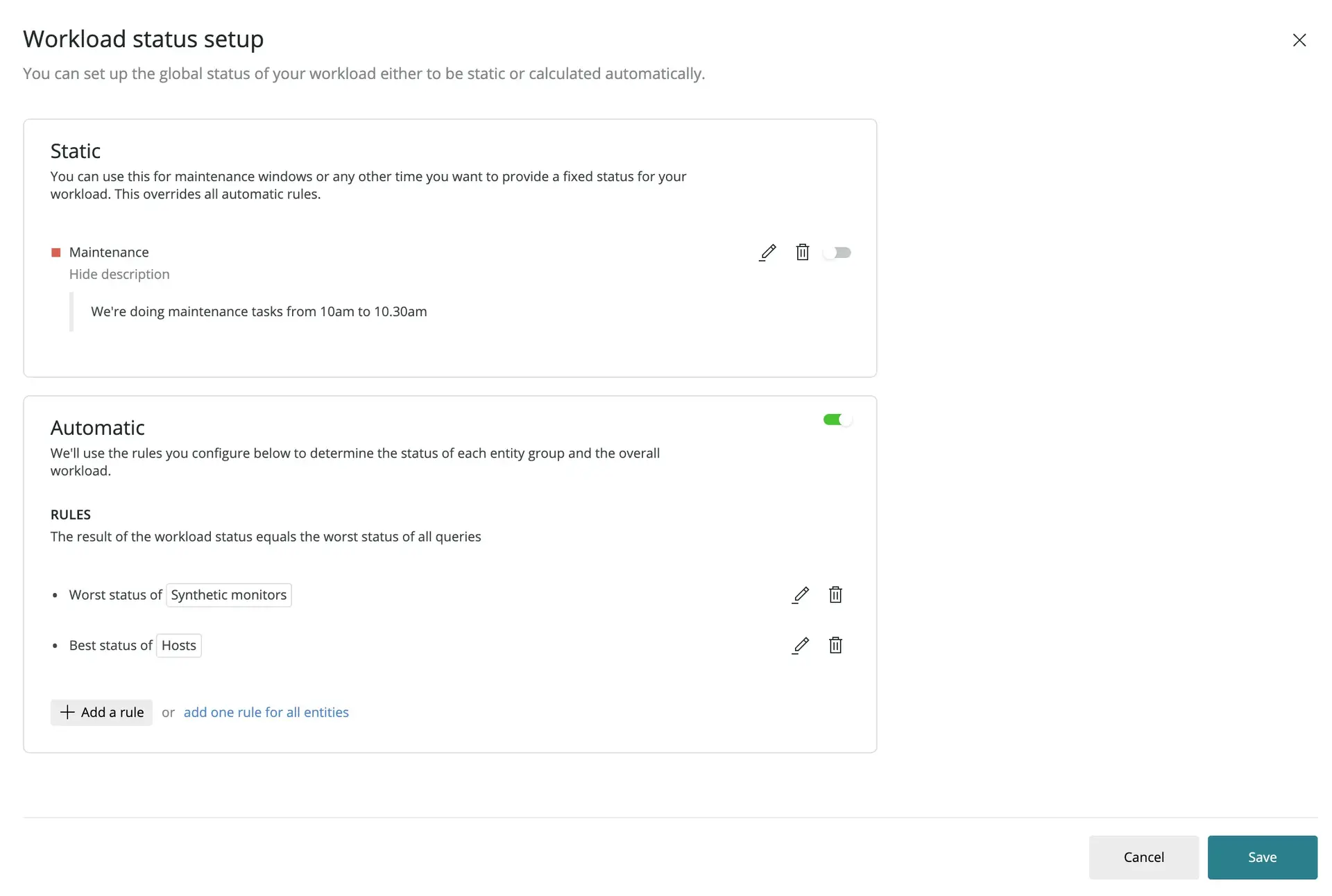
- Workload status setupページが開き、3 つのセットアップ方法オプションが表示されます。
自動ワークロード状態の設定
自動ステータス計算では、ワークロード内の各エンティティのステータスを使用して、定義したルールに基づいて単一の全体的なワークロード ステータス値を決定します。
ワークロード内のすべてのエンティティが、パフォーマンス、エラー、可用性の観点から同じように重要であるとは限りません。
- 重要な合成モニターまたはサービスで重大なインシデントが発生した場合、ワークロードが中断されていると表示したい場合があります。
- ただし、ホスト インフラストラクチャに一定の冗長性と障害に対する回復力がある場合は、単一のホストでアラートインシデントが発生しているからといって、ワークロード ステータスをOperationalから変更する必要がない可能性があります。
自動ステータスの仕組み
自動ステータス設定では、次のようなルールベースのシステムが使用されます。
- 各ルールはエンティティのグループを評価します (エンティティ タイプ、タグ、GUID、または組み合わせに基づいて)
- 各ルールは、そのグループ内のエンティティのステータスに基づいてステータスを生成します。
- ワークロードステータスの結果は、すべてのルール結果の最悪のステータスに等しい
デフォルトでは、ワークロードを作成すると、そのステータスを計算するための次のルールが追加されます。
- デジタル・エクスペリエンスに近いエンティティ・タイプ(合成モニター、ブラウザ・アプリケーション、モバイル・アプリケーション、サービスなど)については、利用可能な最悪のステータスが伝搬されます。
- その他のエンティティタイプ(基本的にはインフラストラクチャ・エンティティ)については、利用可能な最善のステータスが伝搬されます。
自動ステータスを構成するには:
Workload status setupページでAutomaticオプションを選択します
Automatic Status Configurationセクションが展開され、次の内容が表示されます。
- 自動ステータス計算を有効または無効にするトグル
- エンティティグループのステータスと全体的なワークロードのステータスを決定するルール
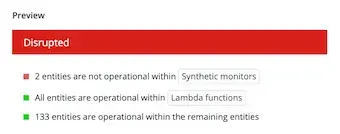
- 設定に基づいて現在のワークロードの状態を表示するプレビュー
トグルがまだオンになっていない場合は有効にします
既存のルールを確認するか、必要に応じて新しいルールを追加します
カスタムルールの作成
自動ワークロードの状態をカスタマイズするために、独自のルールを定義することができます。ルールは、エンティティのグループとロールアップモードで構成されます。
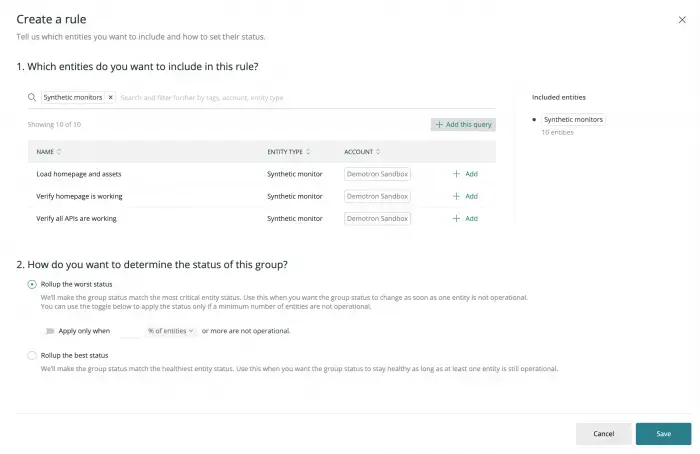
- エンティティタイプ、タグ値、GUID、またはそれらの組み合わせに基づいて、エンティティのグループを定義します。
- これらのエンティティのステータスをグループのステータスに伝搬させる方法を決定します。
- Roll up the best status: グループのステータスは、所属するすべてのエンティティの重要度の低いステータスと一致します。グループ内の少なくとも 1 つのエンティティがまだ動作中である限り、グループのステータスを動作中のままにしたい場合は、このオプションを使用します。
- Roll up the worst status: グループのステータスは、所属するすべてのエンティティの最も重要なステータスと一致します。グループ内の 1 つのエンティティが動作しなくなったらすぐに、グループのステータスでサービスの低下または中断を示すようにする場合に、このオプションを使用します。また、一定量のエンティティが動作しなくなった場合にのみ、最悪のステータスをロールアップするように決定することもできます。
- ルールを保存し、必要に応じて別のルールの作成に進みます。
最終的なワークロードの状態は、すべての個々のグループの状態の中で最も悪い状態に等しい。
重要
この最終的な計算において、ワークロードマネージャーによって 静的なステータス が設定されている場合、自動的に計算されたステータスは上書きされます。
残留組のルール
より簡単で動的なステータス構成を行うには、以前に定義した他のルールで評価されないすべてのエンティティに対してロールアップ タイプを使用できます。特に、他のルールをまったく追加しない場合、残りのエンティティのルールはワークロード内のすべてのエンティティを考慮します。
この特別なルールは、エンティティタイプ別にグループ化するオプションと組み合わせることで、各エンティティタイプにルールを設定しなくても、ワークロード内の各エンティティタイプの状態を大まかに把握することができます。したがって、タイプ別にグループ化された残りのすべてのエンティティに対して常にルールを設定し、ワーストステータスをロールアップすることで、ワークロードスタックのレイヤー内のすべてのエンティティが稼働していないことを迅速に検出することをお勧めします。
重要
6 か月間アクティビティがなかった場合、ステータスの計算は自動的に停止されます。ワークロードにアクセスしてアクティブに設定することで、ワークロードを再アクティブ化できます。
アラートポリシーと条件を構成する
ワークロード稼働ステータスを決定する 3 番目の方法は、カスタムのアラート ポリシーと条件を設定することです。 この方法では、積算状態に基づいてワークロード稼働ステータスの変更をトリガーする特定の条件を定義できます。
アラートのポリシーと条件を設定するには:
Workload status setupページでAlert policy and conditionsオプションを選択します
ConfigureをクリックしてWorkload health status conditionsページを開きます
条件ページでは、次のことができます。
- Search 既存の条件を名前、条件ID、またはポリシー名で検索
- Filter 条件名とポリシー名のドロップダウンフィルターを使用した条件
- Create new alert policy: 新しいポリシーを定義するには+ New alert policyをクリックします
- Create new alert condition: 特定の条件を追加するには+ New alert conditionをクリックしてください
これらの条件のステータスによって、ワークロードの健全性が決まります。これらの条件によって問題が発生すると、ワークロード レポートは不健全であると表示されます。
ヒント
ワークロードを不健全にする要因をきめ細かく制御したい場合は、アラート ポリシーと条件を使用します。 この方法は、ワークロードのステータス変更を引き起こす特定の閾値または条件の組み合わせがある場合に特に役立ちます。
ワークロードの状態を固定する
ルールに基づいた 自動計算 に関係なくワークロードのステータスを伝えたい場合は、 利用可能なステータス値 の中からワークロードの静的なステータス値を設定することができます。
これは、メンテナンス作業中に、作業負荷の状態が中断されていることを他のチームに伝えたり、さらなる情報を提供したり、作業負荷が再び動作可能になる予定の時間を伝えたりするのに便利です。
ヒント
デプロイメントやオペレーションのプロセスにより、定期的に一時的なステータスを伝える必要がある場合は、 API をワークフローに統合することで、静的なステータスの設定を自動化することができます。
静的なワークロードの状態を設定するには
- Workload status setupページでStaticオプションを選択します
- ConfigureをクリックしてSet static statusパネルを開きます
- Select statusドロップダウンで、ステータス値(動作中、機能低下、重大、中断など)を選択します。
- 必要に応じて、 Summaryフィールドに短い概要を入力して、ステータスを一目で確認できるようにします。
- 必要に応じて、 Descriptionフィールドにワークロードに何が起こっているかを説明する詳細な説明を入力します。
- 静的ステータスを適用するにはSaveをクリックします
- メインステータス設定ページに戻り、 Saveをクリックして設定を確認します。
構成された静的ステータスは、自動的に計算される他のステータス値を常に上書きします。静的ステータスは、自動ルールをオーバーライドし、メンテナンス期間やその他の計画されたイベント中に特定のステータスを伝える場合に特に便利です。
ステータス値の把握
Workload status setupページでは、ステータス計算がどのように構成されているか、およびグローバル ワークロード ステータス値を決定するすべてのルールや静的ステータスの結果を確認できます。
プレビューパネル
ページの右側のPreviewパネルには次の内容が表示されます。
- Unsaved changes indicator: 保留中の設定変更がある場合にバナーが表示されます
- Entity status: ワークロード内のエンティティの現在のステータス
- Workload status: 計算された全体的なステータス(例:「動作中」)が色付きインジケータで表示されます
- Status explanation: 現在のステータスを決定するルールまたは条件の詳細
ステータス設定に加えた変更は、変更を保存した時点でのみ有効になります。 設定を変更するとプレビューがリアルタイムで更新され、その時点で設定を保存した場合のステータス結果が表示されます。
設定を保存するには:
- プレビューを確認して、ステータスの計算が期待どおりであることを確認します。
- ページの右下にあるSaveクリックしてください
- 新しい設定はすぐに有効になります
ステータス計算順序
複数の設定メソッドがアクティブな場合:
- Static status 常に優先され、自動または集計ベースの計算を上書きします
- 静的ステータスが設定されていない場合は、 Automatic rulesまたはAlert policy and conditions設定に基づいてステータスを決定します。
- ワークロードの状態は、評価されたすべてのルールまたは条件の中で最悪の状態と等しい