NerdGraphを使用してcross account destinationsを作成すると、Destinationsを表示し、ワークフローを設定して通知を受信するためにそれらを使用できます。
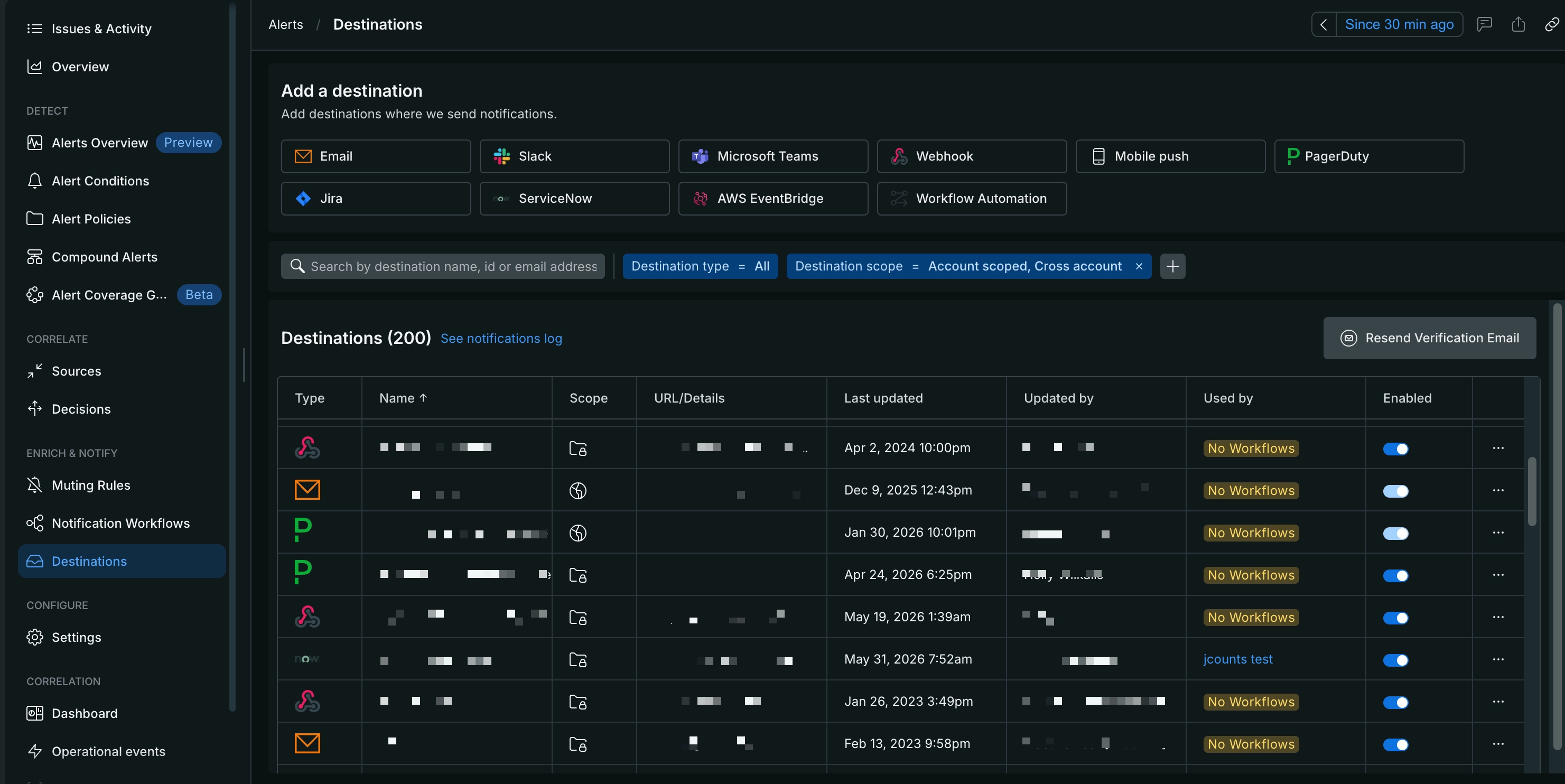
Destinationsページで宛先を表示します。
one.newrelic.com > Alerts > Destinationsに移動します。
Destination scopeフィルターを使用してリストを絞り込みます:
- アカウントスコープ:現在のアカウントでのみ利用可能な宛先
- クロスアカウントスコープ: 組織内のすべてのアカウントで利用可能な宛先
アイコンでスコープを識別します:
- アカウントアイコンは、アカウントスコープの宛先を示します。アイコンをポイントすると、アカウント名とIDが表示されます。
- 組織アイコンはcross account destinationを示します。アイコンをポイントすると、組織内のすべてのアカウントがそれを使用できるというメモが表示されます。
重要
このページからは、アカウントスコープの宛先のみを編集、削除、またはテストできます。cross account destinationsの場合、編集および削除オプションは機能しません。cross account destinationを更新、削除、またはテストするには、NerdGraphミューテーションを使用します。
ワークフローチャネルに宛先を追加する
ワークフローは1つ以上のチャネルを通じて通知を送信し、各チャネルは宛先(Slackワークスペースやメールアドレスなどの基盤となるインテグレーション)を使用します。ワークフローにチャネルを追加すると、メール、Slack、Jira、ServiceNow、Webhook、PagerDutyなどのすべての宛先タイプについて、アカウントスコープとcross account destinationsの両方が宛先リストに一緒に表示されます。
ワークフローに宛先を追加するには、次の手順に従います:
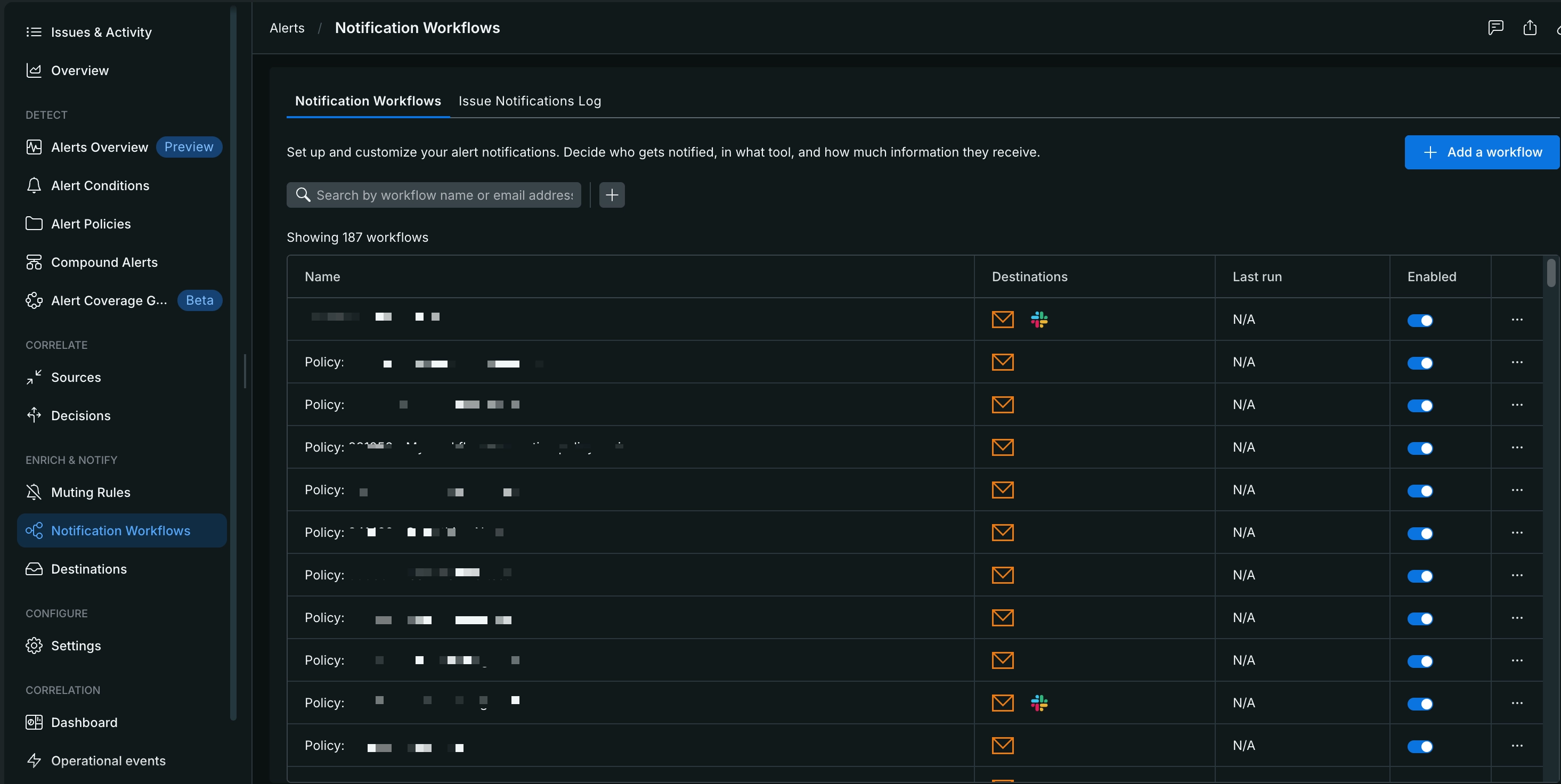
- one.newrelic.com > Alerts > Notification Workflowsに移動し、リストからワークフローを選択するか、+ Add a workflowをクリックしてワークフローを作成します。
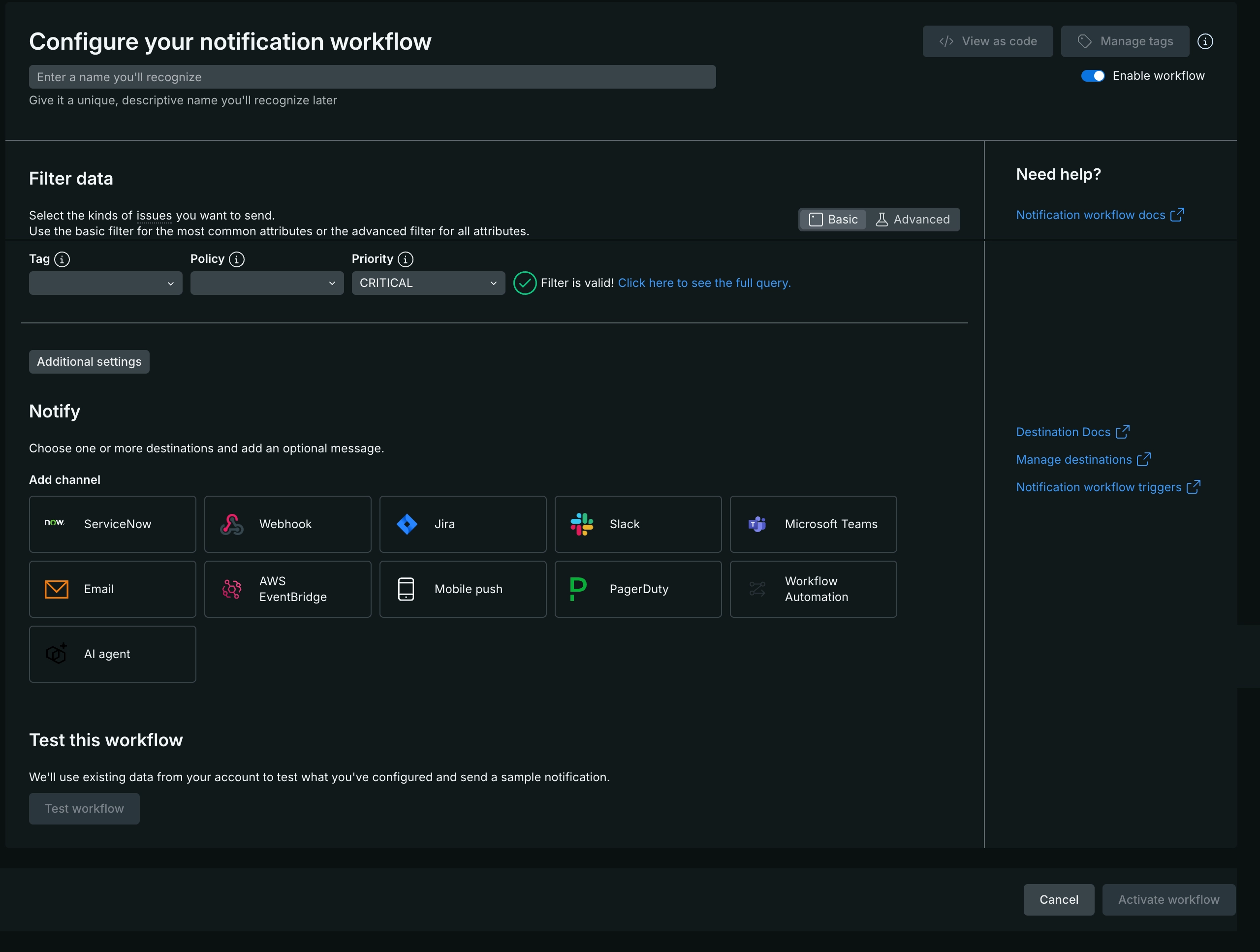
- Configure your notification workflowページに関連する詳細を入力します。
ヒント
Notifyセクションでチャネルを追加するときに、クロスアカウントの宛先またはアカウントスコープの宛先のいずれかを選択できます。通知する対象に基づいて宛先を選択します:現在の組織内の任意のアカウントから同じチャネルに通知するクロスアカウントの宛先、または現在のアカウントにのみ関連付けられているチャネルに通知するアカウントスコープの宛先。
- 設定されたチャネルに通知を送信するには、Activate workflowをクリックしてください。