機能の可用性
Fleet Control for Kubernetesクラスタは一般提供 (GA) されています。 Linux および Windows ホスト上のエージェントの管理のサポートは現在パブリック プレビュー段階です。
サポートされているエージェントとその環境の完全なリストについては、エージェントのタイプの互換性に関するドキュメントを参照してください。
パブリック プレビュー機能は、弊社のプレリリース ポリシーに従って提供されます。
このガイドは、 Fleet Controlを使い始めるための最も早い方法を説明します。最初のフリートを作成し、基本的なデプロイメントを実行するための重要な「ハッピー パス」ワークフローについて説明します。
ワークフローの概要
Fleet Controlセットアップ プロセスには特定の順序があります。Agent Controlをインストールする前に、フリートを作成する必要があります。これは、インストレーション プロセスでフリートを関連付ける必要があるためです。 Agent Controlがインストールされると、エンティティは自動的にその艦隊に割り当てられます。したがって、ワークフローは次のようになります。
- New Relic プラットフォームでフリートを作成します。
- エンティティにAgent Controlをインストールします。インストレーション ウィザードは、フリートの詳細を使用して各エンティティを割り当て、それを「割り当てられた管理対象エンティティ」にします。
- デプロイメントを実行して、現在フリートの一部となっているエンティティにエージェントをインストールして構成します。
前提条件
これらのアクションを実行するには、Organization Manager [組織マネージャーの]ロールまたは同等のフリート管理権限を持つカスタム ロールが必要です。
ステップ1: 最初の艦隊を作成する
最初のステップは艦隊を作成することです。Fleet Controlでは、フリートは、同一の計装設定を共有する管理対象エンティティ (Kubernetesクラスターやホストなど) の同種のコレクションです。 フリートは論理的なグループとして機能し、環境全体にわたって大規模なエージェント バージョンと設定を一貫して管理できるようにし、設定のドリフトや観察のギャップを防ぎます。
適切なアカウントで New Relic プラットフォームにログインします。
All capabilities → New Relic Controlに移動します。
- ヒント:ピン アイコンをクリックすると、 New Relic Control左側のナビゲーション バーにピン留めして簡単にアクセスできます。
New Relic Controlメニューから、 Fleet ControlセクションのFleets を選択します。
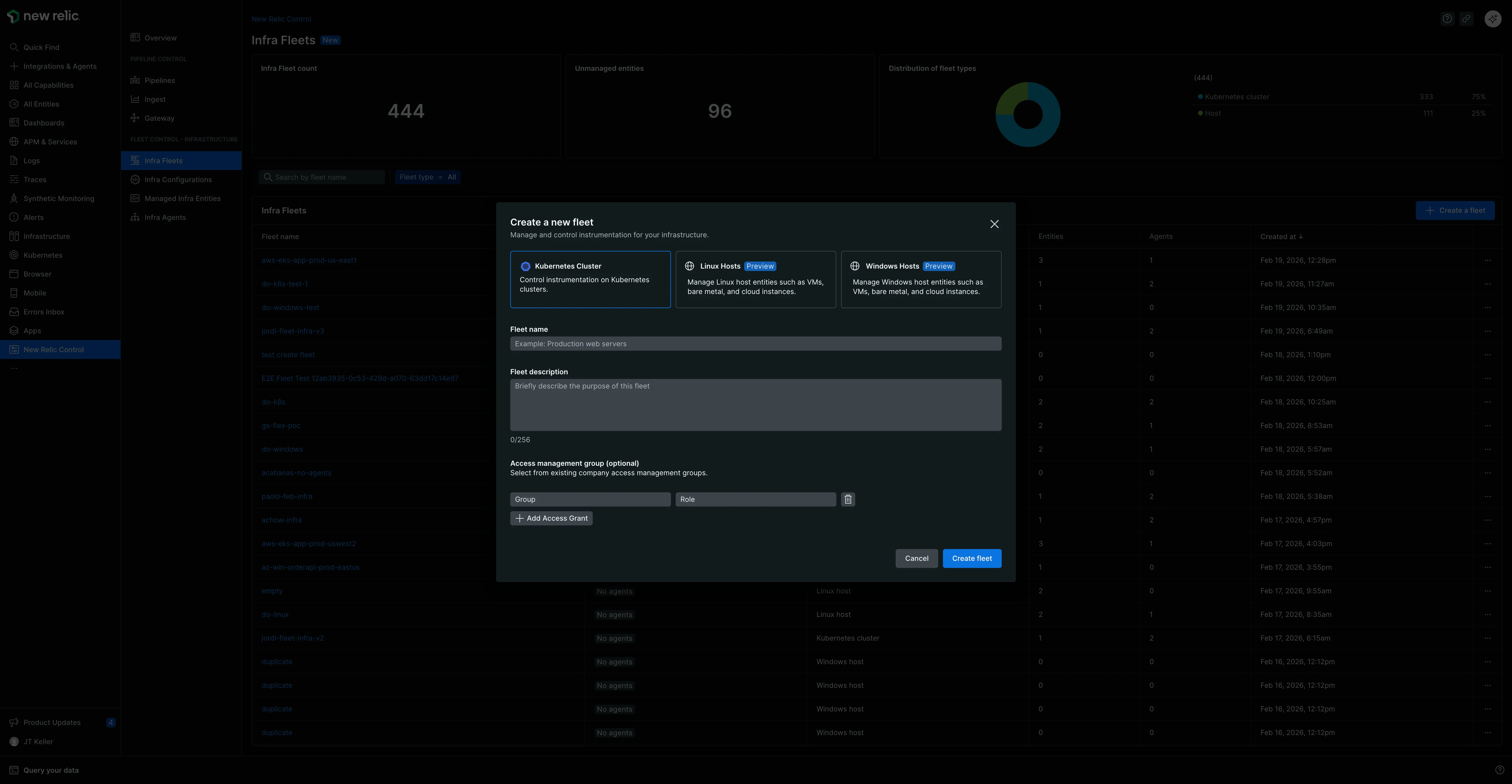
メインの Fleets「フリート」ページで、 Create a fleet [フリートの作成]をクリックします。
モーダル内:
- 艦隊に意味のある名前 (たとえば、
aws-eks-app-prod-us-east1) とオプションのDescription [説明を]入力します。 - Type of Fleetを選択します。このガイドでは、一般公開されているKubernetes Clusterを選択します。Linux ホストとWindows ホストのサポートは現在パブリック プレビュー段階です。
- Access managementデフォルトのままにします。これは、FGA (きめ細かなアクセス制御) のオプション設定です。
- 艦隊に意味のある名前 (たとえば、
Create Fleetをクリックします。
フリートが作成されたので、 Agent Controlインストールを続行するために必要なコンポーネントが揃いました。
ステップ2: インストール Agent Control
フリートが存在するようになったので、それに関連付けるエンティティにAgent Controlをインストールします。
Agent Controlセットアップ ドキュメントの指示に従ってください。ウィザードには、 Agent Controlをインストールし、管理対象エンティティを作成したフリートに割り当てるvalues.yamlファイルと Helm コマンドが用意されています。完了すると、エンティティはフリート内にAssigned Managed Entities [割り当てられた管理対象エンティティ]として表示されます。
ステップ 3: エージェント設定を作成する
New Relic Infrastructureエージェントをデプロイする前に、その設定を作成する必要があります。 作成した設定はすべてグローバルに保存され、New Relic アカウント全体で使用できるようになります。
New Relic Control左側のメニューで、 Configurationsをクリックします。
Create configurationをクリックします。
モーダル内:
- Managed entity typeの場合はKubernetes Clusterを選択します。
- agent typeの場合は、ドロップダウン メニューからNew Relic Infrastructureを選択します。
- 設定に意味のある一意の名前を付けます。 設定はグローバルなので、明確な名前が重要です。 例:
aws-eks-app-infra。
Continueをクリックします。
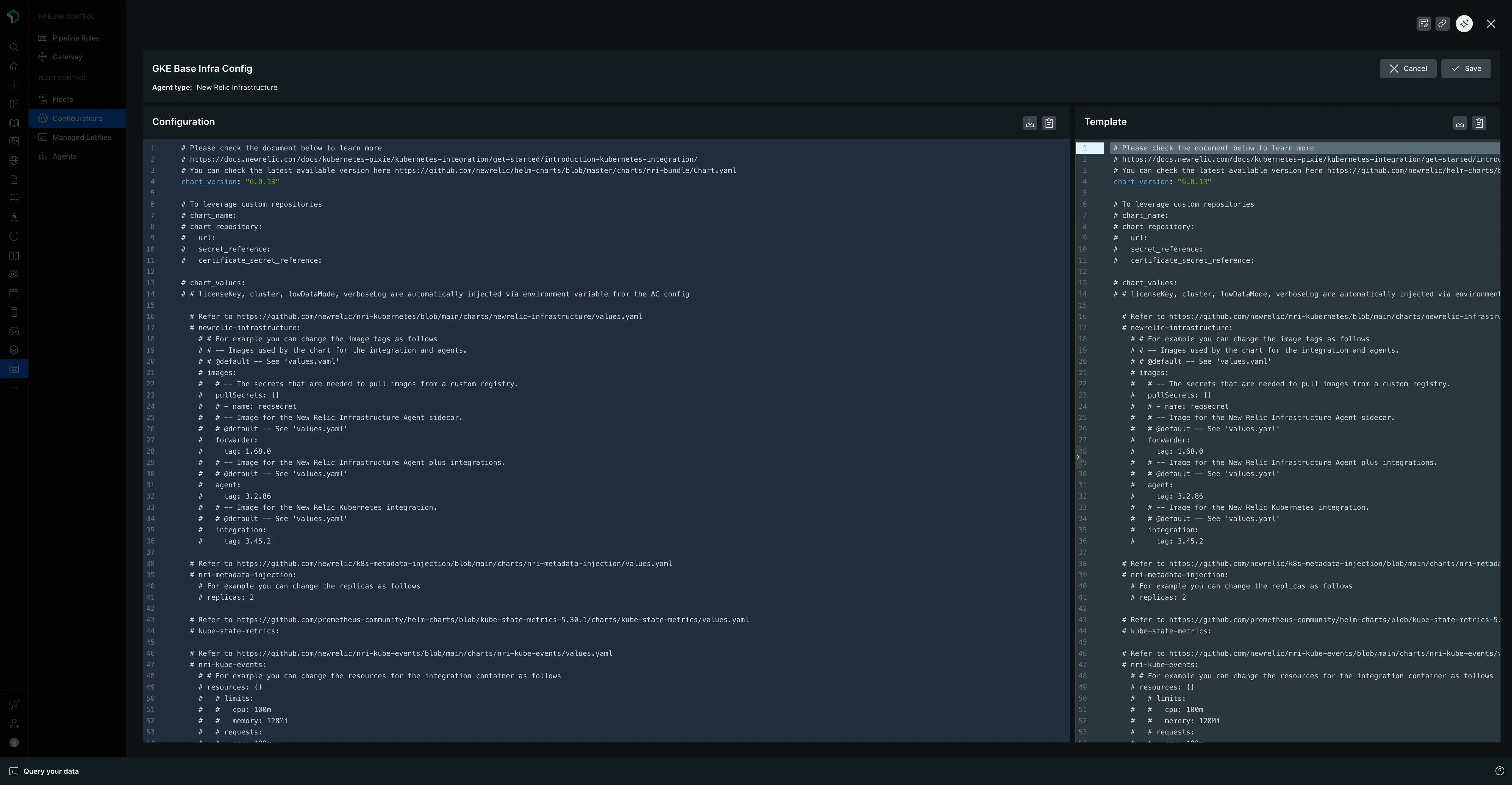
2つのパネルが表示されます。右側のパネルにはデフォルトのテンプレートが含まれています。テンプレート全体をコピーするには、 Copyをクリックします。
コピーしたテキストを左側の設定パネルに貼り付けます。
Saveをクリックします。設定がグローバルに保存されました。
ステップ4: 最初のデプロイメントを作成して実行する
デプロイメントとは、フリート内の管理対象エンティティ上でエージェントをインストール、削除、または構成できる、制御された一連のアクションです。ここで、New Relic Infrastructure エージェントをデプロイするためのものを作成します。
- Fleets [フリート]タブに戻り、先ほど作成したフリートを選択します。
- フリートの概要ページで、 Create a deployment[デプロイメントの作成] をクリックします。 (フリートに既存のデプロイメントがある場合は、 Deployments[デプロイメント]タブに移動し、 Create deployment[デプロイメントの作成]をクリックします)。
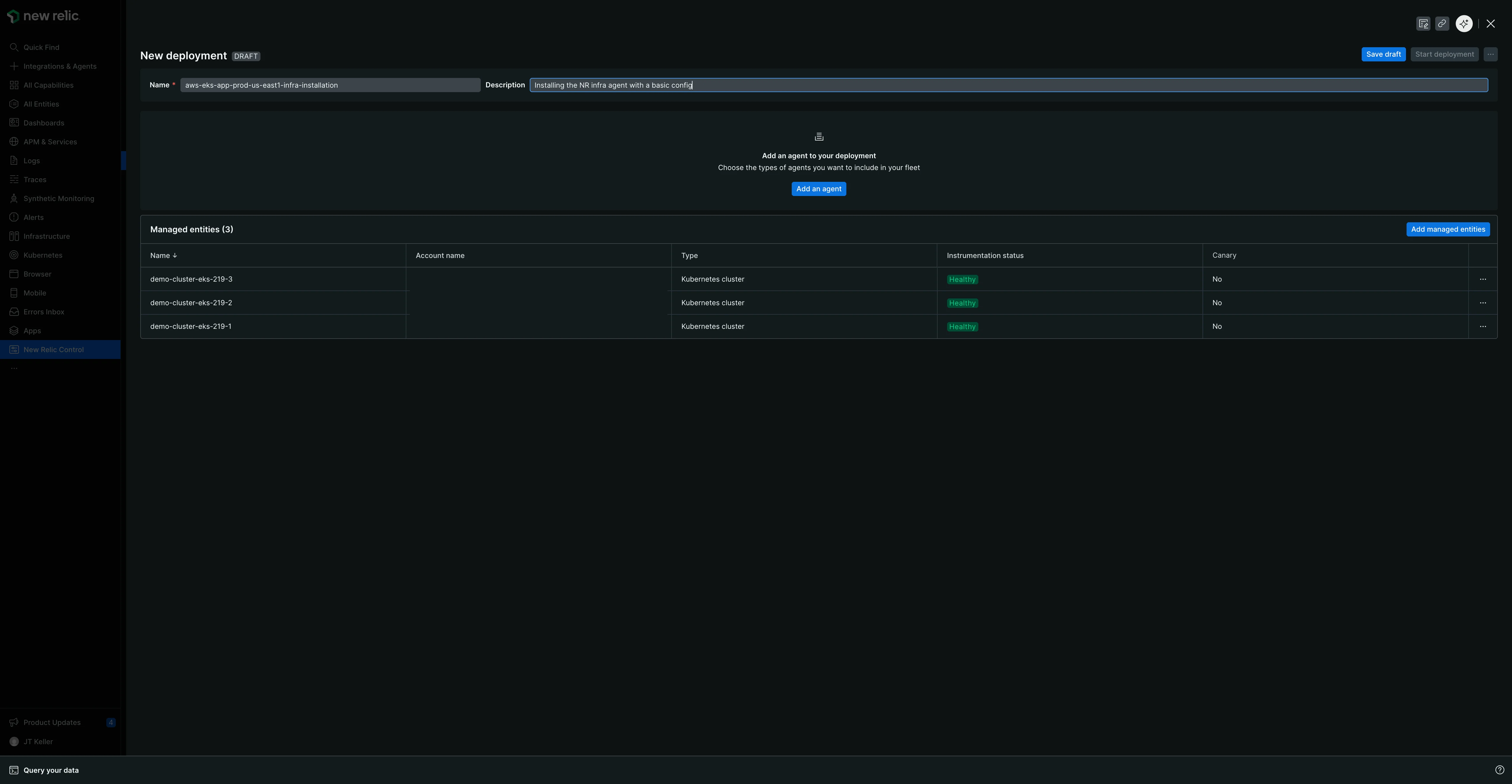
- デプロイメントに必須のName [名前]を付けます。意味のある名前を付けると、歴史的な背景がわかり、トラブルシューティングに役立ちます。変更、バージョン、またはチケット ID を含むパターンを検討してください。たとえば、
v1.0-initial-infra-deployまたはadd-logging-JIRA-123です。 - Add an agent[エージェントの追加]をクリックします。
- 設定を作成したエージェント タイプ: New Relic Infrastructureを選択します。
- ドロップダウンからエージェントのバージョンを選択します。デフォルトでは最新バージョンが選択されますが、他の利用可能なバージョンを選択することもできます。選択したバージョンのリリース ノートやセキュリティ更新などの追加のメタデータが表示される場合があります。
- Next[次へ]をクリックします。
- 利用可能な設定のリストから、作成した
aws-eks-app-infra設定を選択します。 バージョンはデフォルトでv1になります。
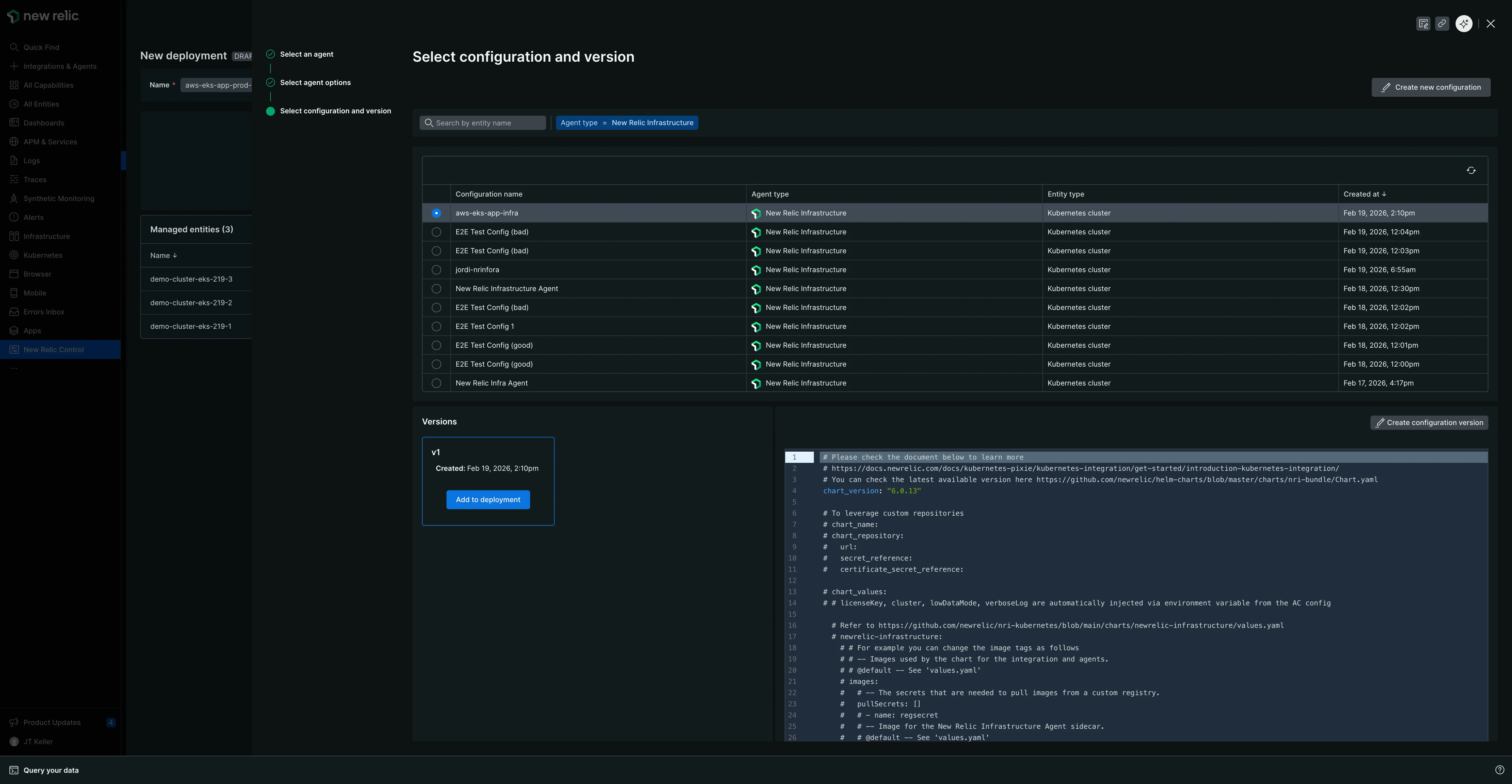
- Add to deployment[デプロイメントに追加]をクリックします。エージェントとそれに関連付けられた設定が、Agents[エージェント]というテーブルに表示されます。
- Save draft[下書きを保存]をクリックします。
- 準備ができたら、 Start deployment [デプロイメントの開始]をクリックします。 確認モーダルが表示されます。
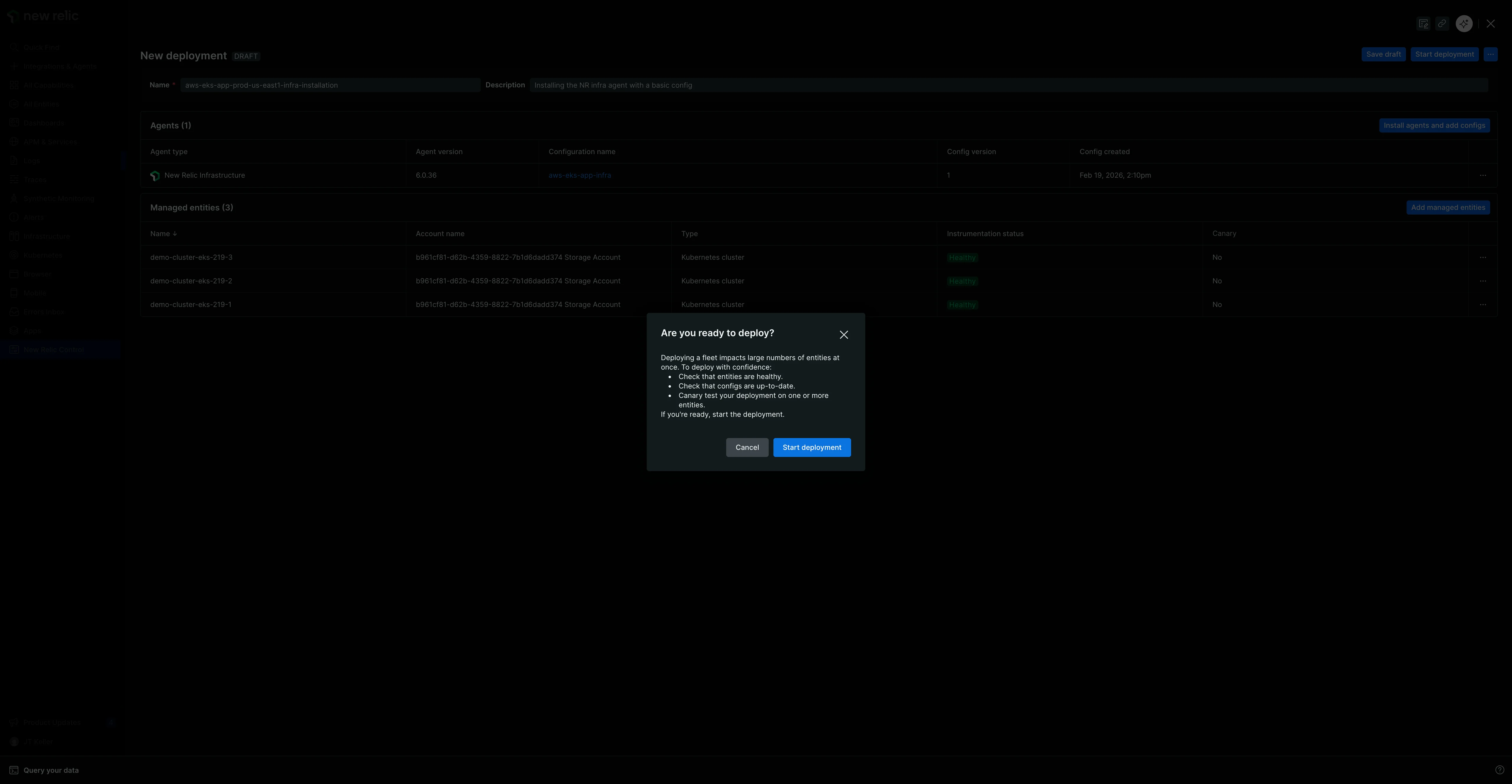
- モーダルで、 Start deployment [デプロイメントの開始] をクリックしてリリースします。
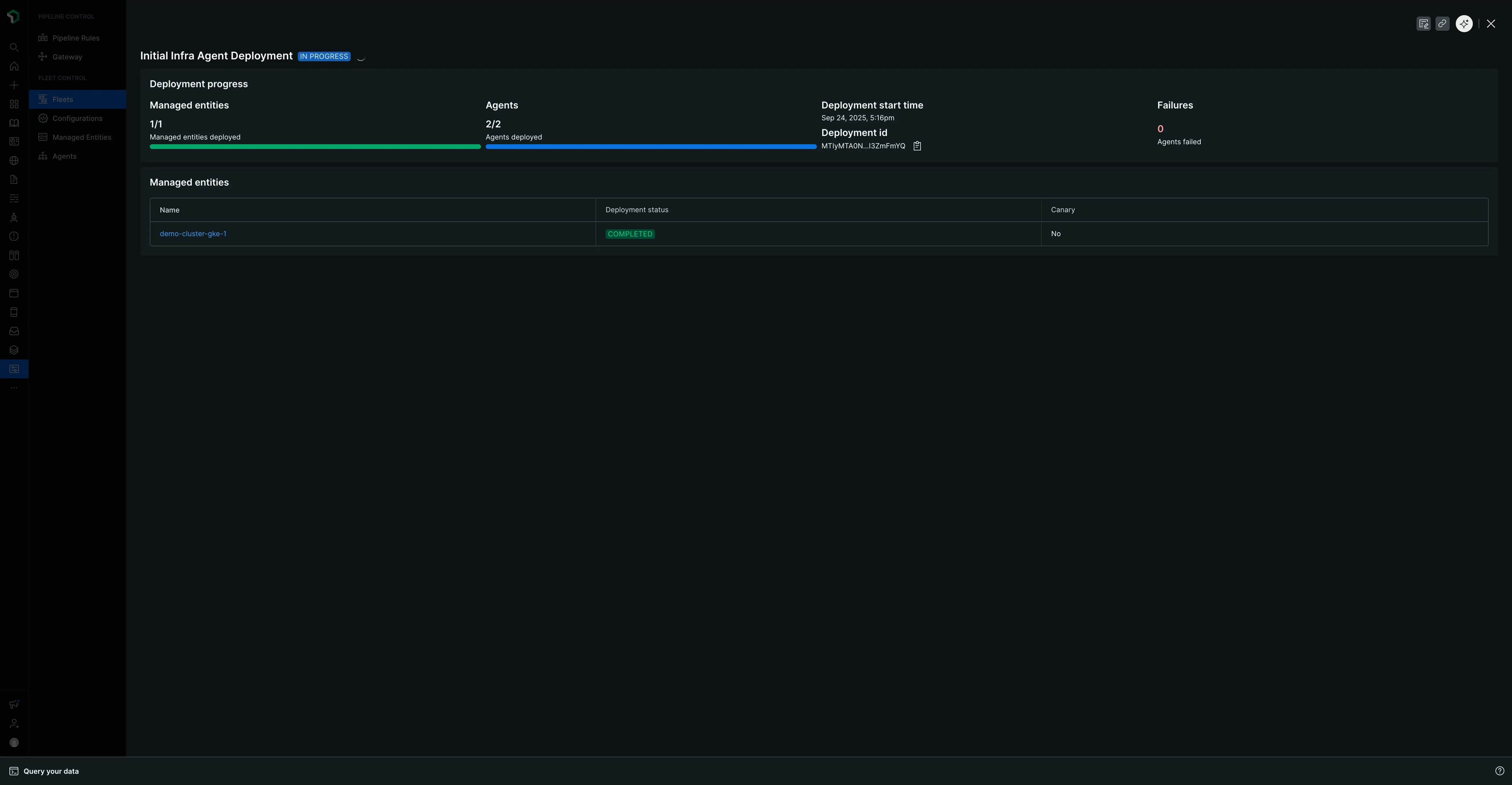
「進行中」画面には、ステータス、影響を受ける管理対象エンティティとエージェントの数、およびデプロイメント ID が表示されます。
完了すると、ページが更新され、「完了」ステータスと、インストゥルメントで行われたデプロイメント、エージェント、および特定の管理対象エンティティの詳細を示す概要表が表示されます。
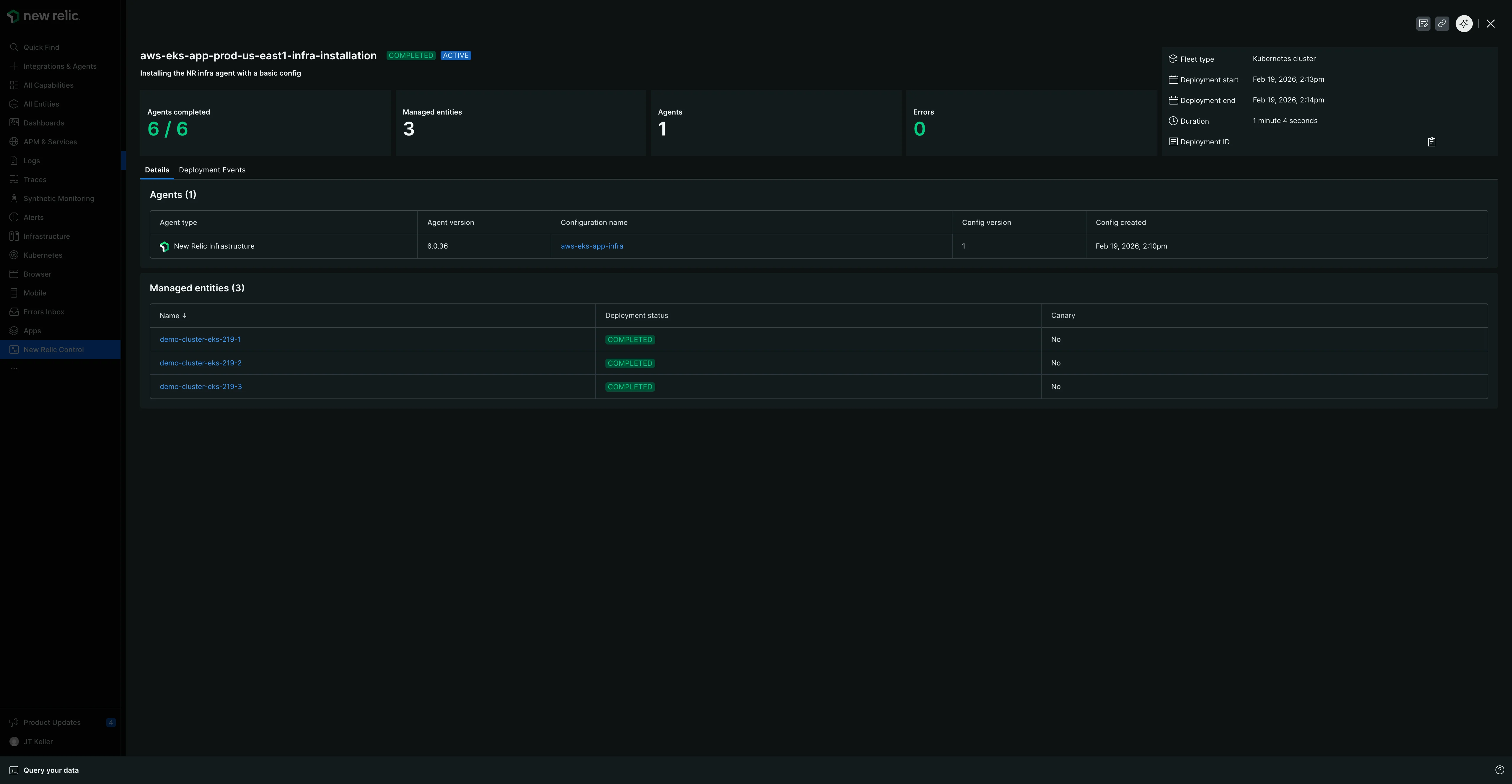
この概要ビューは 2 つのタブで構成されています。
- Details [詳細] タブ:上記のデプロイメント メタデータと概要テーブルが表示されます。
- Deployment Events「デプロイメント イベント」タブ:トラブルシューティングまたはデプロイメントが成功したかどうかを確認するための詳細なイベント レベルのデータを提供します。
次のステップ
最初の艦隊のデプロイおめでとうございます! 大規模な計装を管理するための核となるワークフローを学習しました。
学習した内容を基に、フリートの管理に関するページをご覧ください。ここでは、 Fleet Controlのより微妙な日常的な機能に関する追加の詳細が提供され、次のような方法が含まれます。
- エージェント設定を作成し、バージョンを付けます。
- 艦隊の詳細と設定を管理します。
- 最上位の「管理対象エンティティ」タブを使用して、割り当てられたエンティティと未割り当てのエンティティの両方を含む、 Agent Controlがインストールされているすべてのインフラストラクチャを表示します。
- 特定のフリートに飛び込み、そのAgents [エージェント]タブで効果的な設定を表示し、さまざまなデプロイメントおよび計装ステータスを理解します。