カスタム KPI を使用すると、ワークロード レベルでビジネス固有のメトリクスを定義および監視でき、技術的なパフォーマンスをビジネスの成果に結び付けることができます。 Intelligent ワークロード専用の KPI は、ビジネスにとって最も重要なメトリクスを可視化します。
デフォルトのKPI
インテリジェント ワークロードを作成すると、New Relic は焦点となるトランザクションに重点を置いた次の 2 つのデフォルト KPI を自動的に提供します。これらの KPI は編集できませんが、必要ない場合は非表示にすることができます。
ワークロード P99 レイテンシ
焦点となるトランザクションの実行のうち最も速い 99% が完了するまでにかかった最大時間。この値よりも遅いrequestsは 1% のみでした。 この KPI モニターのテールレイテンシは、ユーザーのフラストレーションを防止するのに役立ち、ピーク負荷やバックグラウンド処理の急増時でもワークロードが重大なボトルネックに悩まされないようにします。
ワークロード成功率
成功したrequestsの数をrequestsの総数で割ったものとして計算される、フォーカル 実行の成功した実行のパーセンテージ。
KPIを追加する
KPI を Intelligent ワークロードに追加するには、カスタム KPI を作成するか、他のワークロードから既存の KPI を追加する 2 つの方法があります。
カスタムKPIを作成する
新しい KPI を作成して、ビジネスにとって最も重要なメトリクスを追跡します。
インテリジェント ワークロードの概要ページを開きます。
Add new KPIをクリックします。NRQL NRQL書いてカスタムメトリックを定義するか、他のワークロードの既存の KPI を使用して、新しい KPI を作成できます。
カスタム KPI を作成するには:
- Name [名前]: ビジネスに分かりやすい名前を付けます
- NRQL query [NRQL書き込み]: メトリクスを計算する書き込みを書きます
- Group [グループ](オプション):KPIを機能領域別に整理します(例:「パフォーマンス」、「ビジネスメトリクス」)
- Category [カテゴリ](オプション): KPI をさらに分類します(例:「レイテンシ」、「スループット」、「収益」)
Previewをクリックして、クエリが期待どおりの結果を返すことを確認します
クリック Save
重要
概要ページには一度に最大3 つの KPIを表示できます。この制限により、要約が焦点を絞られ、読みやすくなることが保証されます。
KPI の表示と監視
KPI を追加すると、最大 3 つをワークロード サマリー ページにタイルとして表示できます。各 KPI タイルには次の内容が表示されます。
- 現在値: 推移 KPI測定
- トレンド指標: メトリクスが改善しているか悪化しているかを視覚的に示します。
- 時系列チャート: 選択した期間の過去のパフォーマンス
- 異常検出: KPIが通常のパターンから逸脱したときに強調表示します
3 つの KPI 制限により、概要ページの焦点が絞られ、簡単にスキャンできるようになります。Manage KPIs [KPI の管理]ページを使用して、ワークロードに使用できるすべての KPI の完全なカタログを表示します。
KPIアラートの作成
ビジネスクリティカルなメトリクスが目標から逸脱した場合にチームに通知するための KPI をまとめます。
集計したいKPIをクリックします
選択する Create alert condition
まとめを設定します。
- Threshold type [閾値タイプ]: 目標値以上または以下
- Threshold value : 集計をトリガーする数値
- Duration [期間]: 警告を出す前に閾値を破らなければならない時間
- Notification channels [通知チャネル]: アラートを送信する場所 (Slack、PagerDuty、電子メールなど)
まとめに分かりやすい名前を付けます
アラート条件を保存する
KPIを編集または削除する
Manage KPIs [KPI の管理]ページは、インテリジェント ワークロードのすべての KPI を作成、編集、削除、表示するための中心的な場所を提供します。
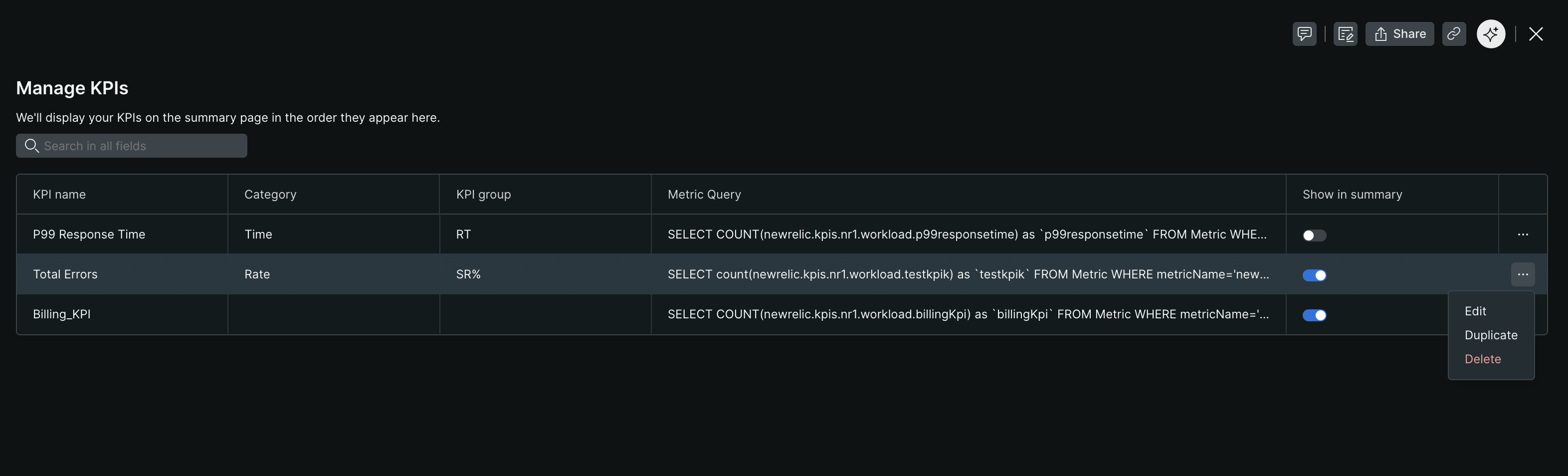
Manage KPIs: KPI の管理ページからワークロード KPI を表示、編集、構成します。
KPIを編集する
ビジネス目標の進化に合わせて KPI の詳細を変更します。
インテリジェントワークロードのManage KPIsに移動します
変更したいKPIを見つける
クリックKPI名の横
選択する Edit
次のいずれかを更新します。
- NRQL query [NRQL書き込み]: 書き込みロジックを変更する
- Name [名前]: KPIの表示名を変更する
- Group [グループ]: 機能グループを更新する
- Category [カテゴリー]: 分類を調整する
変更を検証するにはPreviewをクリックしてください
クリック Save
ヒント
デフォルトの KPI (ワークロード成功率とワークロード P99 レイテンシ) は編集できませんが、ニーズを満たしていない場合は概要ページで非表示にすることができます。
KPIを削除する
関連性がなくなった KPI を完全に削除します。
- に行く Manage KPIs
- 削除するKPIを見つける
- クリックKPI名の横
- 選択する Delete
- 削除を確認
注意
KPI の削除:
カタログから永久に削除します
関連するアラートを削除します
元に戻すことはできません
後で再作成する可能性がある KPI を削除する前に、まとめ設定をエクスポートすることを検討してください。
デフォルトのKPIを非表示にする
デフォルトの KPI が監視ニーズと一致しない場合は、次のようになります。
- ワークロードの概要ページに移動します
- デフォルトのKPIタイルを見つける
- クリック
- 選択する Hide from summary
非表示の KPI はカタログに残り、後で再度表示できます。
次のステップ
インテリジェントなワークロード監視を強化します。
- AI インサイトを使用する: KPI を参照して AI が生成した概要を取得します
- ワークロードアラートの設定: ワークロードステータスの変更に関する通知を設定する
- NRQL クエリ構文を学ぶ: 複雑な KPI のクエリ記述をマスターする
- カスタムダッシュボードの作成: 他のメトリクスと合わせて KPI を視覚化します