• /
  • EnglishEspañolFrançais日本語한국어Português
  • ログイン今すぐ開始

この機械翻訳は、参考として提供されています。

英語版と翻訳版に矛盾がある場合は、英語版が優先されます。詳細については、このページを参照してください。

問題を作成する

インテリジェントワークロードUIの概要

インテリジェントワークロードのサマリーページは、運用の中核となるコックピットとして機能し、フルスタックの依存関係、ゴールデンメトリクス、およびカスタムビジネスKPIを単一の統合ビューにまとめます。このガイドでは、サマリーページのコンポーネントを使用してトランザクションの健全性をリアルタイムでモニターし、パフォーマンスが低下したときのトリアージを迅速化する方法について説明します。スクロールすると、レイアウトによって、顧客への影響から技術的なパフォーマンスの要因へと体系的に調査を進めることができます。

以下の内訳では、アクティブなインシデント中に各ビューがどのように機能するかを示すために、チェックアウトトランザクションの低下を繰り返し例として使用しています。
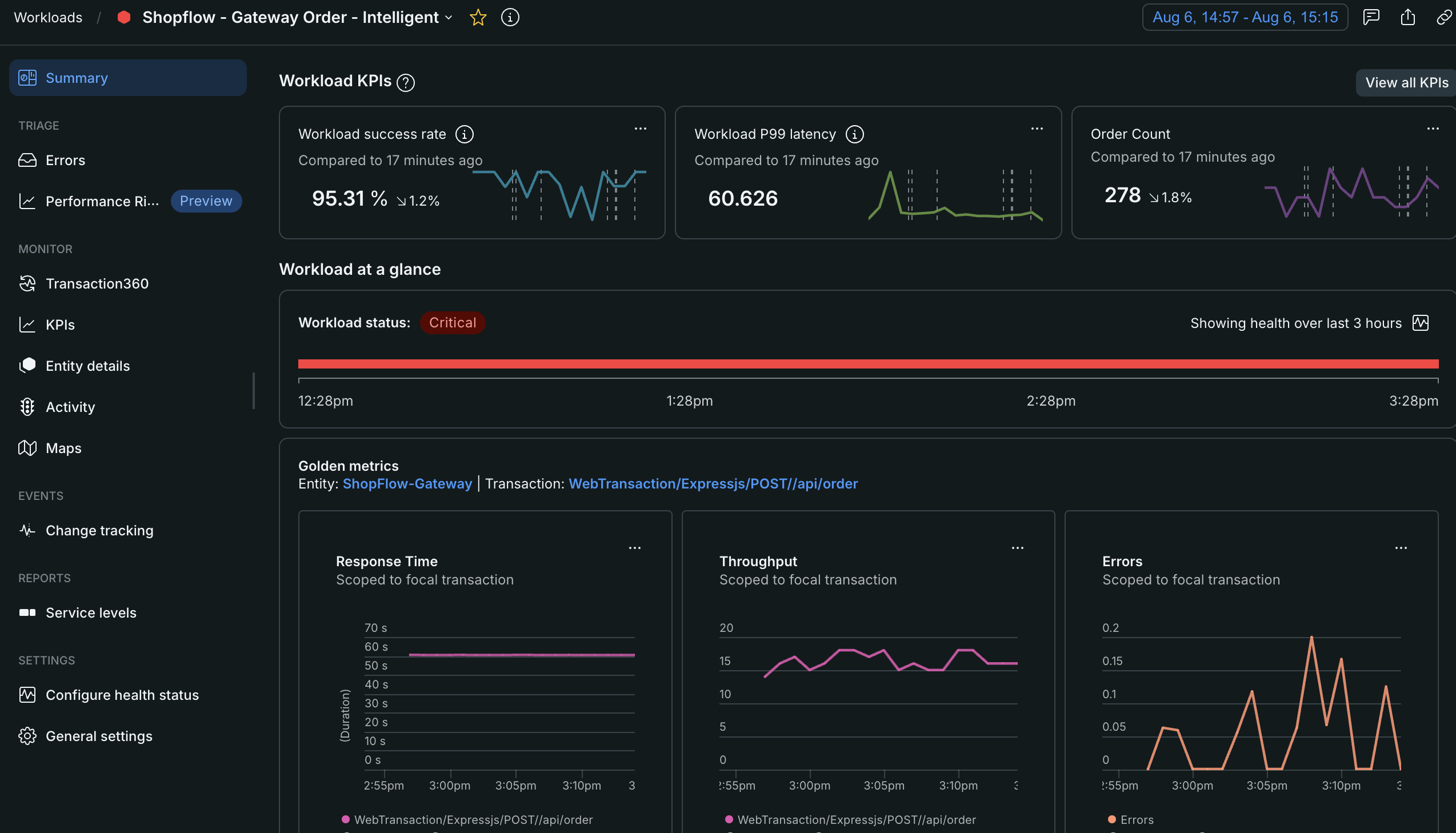
Screenshot of the Intelligent Workloads summary page showing KPI tiles, golden metrics, and participating entities

インテリジェントワークロードにアクセスする

インテリジェントワークロードを作成すると、メインのワークロードページからアクセスできます:

  1. one.newrelic.com > All capabilities > Workloadsに移動します。
  2. Typeフィルターを使用してIntelligent [インテリジェント]を選択します。
  3. ワークロードをクリックしてダッシュボードを開きます。

ワークロードに入ると、左側のナビゲーションから以下にアクセスできます:

  • Summary [概要]: ワークロードの健全性、KPI、パフォーマンスの概要 (詳細は下記)

  • TRIAGE : 問題を調査するためのツール

  • MONITOR: ワークロードデータのさまざまなビュー

  • EVENTS: 時間の経過に伴う変化を追跡する

    • Change tracking : デプロイメントと設定の変更を表示します
  • REPORTS [レポート]: パフォーマンスレポート

    • Service levels [サービスレベル]: SLO と SLI を追跡する
  • SETTINGS [設定]: ワークロードの動作を構成する

    • Configure health status [稼働ステータスの設定]: ヘルス ロールアップ ルールを設定します (ワークロードステータスの設定を参照)
    • General settings [一般設定]: ワークロード名、説明、その他の設定を編集します

AI概要

サマリーページの上部にあるAIサマリーは、インシデント対応を迅速化するために、ワークロードに参加しているすべてのエンティティにわたるリアルタイムのパフォーマンスデータ — メトリクス、トレース、エンティティのヘルスなど — を自動的に分析します。Generate insightsをクリックすると、パフォーマンスの異常が即座に表示され、調査の開始場所に関する提案を取得できます。例えば、チェックアウトが突然遅くなった場合、AIサマリーは依存関係チェーンを分析し、単一のトレースをプルする前に、高レイテンシのデータベース呼び出しを強調表示できます。

要件:

重要

価格: AIインサイトの生成には、New Relic AIの使用量に基づいて追加コストが発生します。New Relic AIの価格の詳細については、New Relic AIの価格ドキュメンテーションを参照してください。

ワークロードKPI

AIサマリーのすぐ下に配置されたカスタムKPIタイルは、主要なビジネス指標 — 注文完了率など — を技術的なパフォーマンスと並行して直接追跡します。KPIを追跡することで、チームは顧客エクスペリエンスによってシステムのヘルスを定義でき、ビジネス成果が脅かされた瞬間にアラートを受け取ることができます。チェックアウト成功率のKPIが99%から92%に低下した場合、それが無害なバックグラウンドのCPUスパイクではなく、顧客の購入が失敗していることがすぐにわかります。

サマリーページには、同時に最大3つのKPIを表示できます。インテリジェントワークロードを作成すると、2つのデフォルトKPIが自動的に追加されます:

  • トランザクションスループット: 選択したトランザクションで処理される受信requestsの総量を経時的に追跡します。
  • トランザクションエラー率: 失敗したトランザクションの割合をモニターし、トランザクションの信頼性の即時ベースラインを提供します。

KPI管理の詳細はこちら→

フォーカストランザクションのゴールデンメトリクス

3つ並んだチャートは、フォーカストランザクション — ワークロードの構築時に選択されたコアトランザクション — に特化してスコープされたレスポンスタイム、スループット、およびエラーを強調表示します。すべてのサービストラフィックを混在させる標準のAPMビューとは異なり、これらのゴールデンメトリクスは、その中心となるワークフローの正確な実行パスを分離します。チェックアウトのKPIが低下したときに、これらのゴールデンメトリクスを確認することで、同時に発生したレイテンシのスパイクがビジネスへの影響と相関しているかどうかを検証するのに役立ちます。

参加しているエンティティ

下部のセクションでは、対象のトランザクションをアクティブに処理している上位20のサービス、データベース、およびサーバーレスコンポーネントのパフォーマンスを詳細に表示します。これらの依存関係全体にわたるレスポンスタイム、スループット、およびエラー率を確認することで、どのマイクロサービスで障害が発生しているかを正確に特定できます。たとえば、チェックアウトのインシデント中に関与するエンティティをレスポンスタイムで並べ替えると、下流のペイメントゲートウェイのデータベースコンポーネントがトランザクションの合計レイテンシの85%を占めていることがわかり、パフォーマンス低下の主な要因を直接特定できる場合があります。

ダイナミックフローマップ

Dynamic Flow Mapは、集約されたトレースデータを表示し、アップストリームおよびダウンストリームの依存関係におけるパフォーマンスの変化が、フォーカルサービスにどのような影響を与えるかを示す視覚化ツールです。サービス間のトラフィックにおける相関する異常なレイテンシとエラーをハイライトすることで、このマップはトランザクションフロー全体のパフォーマンスのボトルネックを特定するのに役立ちます。
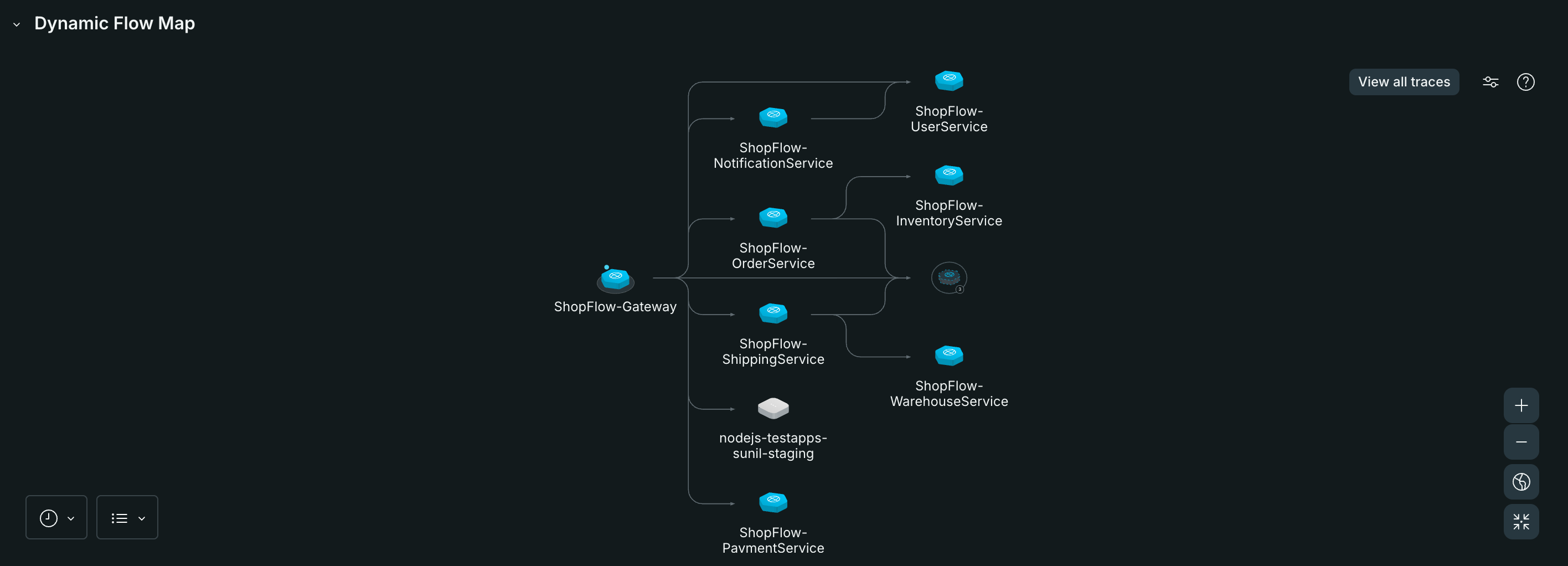
Screenshot of the Dynamic Flow Map showing service dependencies for a transaction flow

スループット

  • 選択した時間範囲における焦点となるトランザクションのリクエスト量を表示します。詳細については、スループットのドキュメントを参照してください。

エラー

  • 選択した時間範囲における焦点となるトランザクションのエラー数を表示します。詳細については、エラーのドキュメントを参照してください。

これらが重要な理由: これらのチャートは、焦点となるトランザクションに自動的に範囲指定されるため、すべてのエンティティ データをフィルター処理することなく、特定のビジネス ワークフローの健全性をすぐに確認できます。

5. 参加エンティティ

下部のセクションには、プレイに参加しているすべてのエンティティのパフォーマンス メトリクスが表示されます。

応答タイム (範囲を絞った上位 20 のサービス)

  • 表示内容: あなたの発言を処理する最大 20 のサービスのレイテンシ
  • 複数の線: それぞれの色付きの線は異なるサービスを表します
  • ユースケース: どのサービスが最も遅く、全体的なレイテンシに影響を与えているかを特定する

スループット(トランザクションを対象とする上位 20 のサービス)

  • 表示内容: 各サービスで処理されたリクエスト量
  • ユースケース: 現場フロー内で最も多くのrequestsを処理するサービスを確認する

エラー率(トランザクションを対象とする上位 20 のサービス)

  • 表示される内容: 参加している各サービスのエラー率
  • ユースケース: エラーを生成しているサービスを特定する

なぜこれが重要なのか ゴールデン : メトリクスは焦点のパフォーマンスを表示しますが、参加しているエンティティ チャートは、分散システム内のどの特定のサービスが問題を引き起こしているかを明らかにします。 これにより、トラブルシューティング中に根本原因を迅速に突き止めることができます。

サービスマップのギャップを理解する

サービス依存関係の視覚化で、ギャップや切断されたサービスに気付く場合があります。その原因と対処法は次のとおりです。

ギャップの一般的な原因:

  • 低いサンプリング レート: 特定のサービス接続に対してトレースサンプリングが低すぎる場合、 New Relic書き込みウィンドウ中にそのエッジの関係を表示するのに十分なトレース データを持たない可能性があります。

    • できること: 強化されたサンプリング機能を活用するには、エージェントの最新バージョンとサンプリング設定を確認してください。
  • テレメトリーの欠落: トレースの途中にあるサービスは、トレースに正しく参加している可能性がありますが、 New Relicへのスパン データの送信に失敗しています。

    • あなたにできること

      • サービスが適切にインストルメントされ、 New Relicにデータを送信するように構成されていることを確認します。
      • ネットワーク接続とファイアウォールルールを確認する
      • エージェントログのエラーを確認する
    • 修正できない場合: 一部のサービス タイプまたは計装 (特定のAWSエンティティ タイプなど) は、スパン データの送信をサポートしていない可能性があります。 このような場合、ギャップが生じることが予想され、解決することはできません。

切断されたサービス:

トレースの途中のサービスがデータの送信に失敗した場合、ダウンストリーム サービスがワークロード内に表示されますが、焦点となるエンティティから切断されていることがあります。切断されたサービス:

  • トレースデータをNew Relicに正常に送信したため表示されます
  • 親サービスがトレースに存在しないため、分離されているように見える
  • 独立したフラグメントを形成する独自の接続された子サービスを持つ場合があります

ヒント

永続的なギャップや切断されたサービスが見られる場合は、まず、欠落しているサービスのサンプリング設定と計測の健全性を確認してください。 焦点となるエンティティと切断されたフラグメントの間に表示されるサービスに焦点を当てます。

エラー

エラー ページには、ワークロード全体で発生しているすべてのエラーが一元的に表示されます。New Relicエラー追跡の詳細については、 Errors Inboxのドキュメントを参照してください。

ワークロードの健全性が低下した場合は、まず Errors [エラー] ページをチェックして、エラー率が急上昇しているかどうか、どのサービスが影響を受けているかを確認します。

パフォーマンスリスク

[パフォーマンスリスク]ページには、ワークロードに参加しているエンティティ全体で検出されたパフォーマンスリスクが表示されるため、各エンティティを個別に確認する必要はありません。パフォーマンスリスクの詳細については、パフォーマンスリスクインボックスのドキュメントを参照してください。

Screenshot showing the Performance risks page for a workload

モニターセクション

モニター セクションでは、ワークロード データを表示するためのさまざまなレンズが提供されます。

トランザクション360

Transaction360 は、あなたの焦点の完全なディストリビューティッド(分散)トレーシングを視覚化します。 Transaction360 の詳細については、 Transaction360 のドキュメントを参照してください。

遅いトランザクションやエラーのトラブルシューティングを行う場合は、Transaction360 を使用して、どのサービス呼び出しが遅いか失敗しているかを正確に確認します。

KPIページ

KPI ページでは、詳細なグラフと管理オプションを使用して、すべてのワークロード KPI を一元的に表示できます。

左側のサイドバーのMONITOR > KPIsから [KPIs] ページにアクセスします。

表示される内容

KPI ページには次の内容が表示されます。

  • 検索バー: 特定のKPIを名前で素早く検索

  • カテゴリグループ化: 割り当てられたカテゴリ別に整理された KPI (例: 「未分類の KPI」)

  • 詳細な KPI チャート: 各 KPI には次の内容が表示されます。

    • KPI名
    • ホバーツールチップ付きのフルサイズの時系列チャート
    • 選択した期間の現在の値と傾向
    • アラートを編集、非表示、または作成するためのアクション メニュー (...)

主な特徴

  • すべての KPI を表示: 表示されている KPI と非表示の KPI の両方を含む、完全な KPI カタログを 1 か所で表示します。
  • 検索とフィルター: 検索バーを使用して特定のKPIを素早く見つけます
  • 詳細な視覚化: 概要ページのタイルに比べて大きなチャートで、より詳細な分析が可能になります。
  • クイックアクション: 各KPIのメニューから編集、非表示、集計作成オプションにアクセスします。

このページを使用する場合

次のことが必要な場合は KPI ページを使用します。

  • すべてのワークロード KPI を詳細に確認します
  • 複数のKPIを並べて比較する
  • より大きく詳細なグラフでKPIの傾向を分析
  • 概要ページに表示される KPI を管理する

KPIの作成と管理について詳しくはこちら→

エンティティの詳細

エンティティの詳細ページには、ワークロードに参加しているすべてのエンティティがリストされます。 エンティティの詳細については、 「エンティティについて学ぶ」を参照してください。

問題があることはわかっているが、どのサービスが原因であるかわからない場合は、エンティティの詳細ページをスキャンして、異常なエンティティを見つけます。

アクティビティ

Activity [アクティビティ] ページでは、エンティティ メトリクス、現場インサイト、インフラストラクチャの健全性を 1 つのビューに組み合わせて、ワークロードのパフォーマンスの包括的な監視と分析を提供します。

左側のサイドバーのMONITOR > Activity [モニター > アクティビティ]からアクティビティ ページにアクセスします。

表示される内容

アクティビティ ページは、いくつかの主要なセクションで構成されています。

1. ダッシュボードをリンクする関連するダッシュボードをワークロードに接続して、関連する視覚化にすばやくアクセスします。

2. ワークロード エンティティメトリクス エンティティ タイプごとにグループ化されたビジュアル パフォーマンス チャート (サービス - APM):

  • スループット: 時間の経過に伴うすべてのワークロード サービスにわたるリクエスト量
  • エラー率: 各サービスのエラー率とトレンドライン
  • レイテンシ: サービス間のパフォーマンスの変動を示すレスポンスタイム

各グラフには、さまざまなサービスを表す複数の色付きの線が表示されるため、外れ値やパフォーマンスの低下を簡単に見つけることができます。

3. 参加トランザクショントランザクションレベルのパフォーマンスを比較分析で示す詳細な表:

  • 場面名: 具体的な場面はモニターです
  • エンティティ名: トランザクションを処理するサービス
  • 最遅時間: トランザクションの最大実行時間
  • エラー率: 失敗したrequestsの割合
  • 平均所要時間:平均実行時間
  • %変化列: 前の期間と比較したパーセンテージの変化 (改善は緑、後退は赤)

表には次の内容も含まれます。

  • パイロットインジケーター: 進行タイプの視覚的マーカー
  • 位置矢印: トランザクションフローの方向を示します (→ または ←→)
  • 並べ替え可能な列: 列ヘッダーをクリックして任意のメトリクスで並べ替えます。

4. インフラストラクチャの概要下部に表示される簡単な概要は次のとおりです。

  • アクティブなアラートの数
  • 最近の変更点(デプロイメント、設定の更新)
  • エラー数

このページを使用する場合

次のことが必要な場合は、アクティビティ ページを使用します。

  • サービスパフォーマンスの比較: どのサービスがうまく機能しているか、どのサービスが苦戦しているかを確認します
  • パフォーマンスの回帰を特定する: 主要なメトリクスのマイナスのパーセンテージ変化を素早く特定します。
  • トランザクションの問題を調査する: 問題を引き起こしている特定のトランザクションを詳細に調査する
  • イベントの相関: パフォーマンスの変化をデプロイメント、アラート、またはインフラストラクチャの問題に関連付けます
  • モニタートレンド: 選択した時間範囲でメトリクスがどのように進化するかを追跡します

主な特徴

  • 調査モードに切り替える:インサイトをさらに深く分析する詳細分析モードに切り替えます
  • ファセット データ: メトリクスをさまざまな次元でフィルタリングおよびグループ化
  • 時間比較: 現在のメトリクスを以前の期間と自動的に比較します。
  • マルチサービスの可視化: すべてのワークロード サービスを同じチャートで確認し、簡単に比較できます。
  • アラートのコンテキスト: ワークロード内でアクティブな重大なアラートの数を理解する

アクティビティ ページはパフォーマンス調査の中心ハブとして機能し、大まかな傾向とトランザクション固有の詳細を組み合わせて、問題を迅速に特定して診断するのに役立ちます。

マップ

マップ ページでは、ワークロード内のサービス依存関係を視覚化します。サービス マップの詳細については、サービス マップのドキュメントを参照してください。

連鎖的な障害を診断したり、複雑な依存関係を理解したりする場合は、マップ ビューを使用して、ワークロード内でサービスがどのように相互作用するかを確認します。

変更追跡

変更追跡 (変更追跡機能) ページでは、ワークロードに影響を与えるデプロイメントと設定の変更をログに記録します。 Change Tracking (変更追跡機能) の詳細については、 Change Tracking (変更追跡機能) のドキュメントを参照してください。

パフォーマンスが低下した場合は、変更追跡 (変更追跡機能) をチェックして、最近のデプロイメントまたは構成の変更が原因である可能性があるかどうかを確認します。

レポートセクション

レポート セクションでは、パフォーマンスの追跡とコンプライアンスのビューが提供されます。

サービスレベル

サービスレベル ページでは、ワークロードの SLO と SLI を定義および監視できます。 サービスレベルの詳細については、サービスレベルのドキュメントを参照してください。

設定セクション

設定セクションでは、ワークロードの動作を構成できます。

稼働ステータスの構成

ワークロードのヘルス ロールアップ ルールを設定します。稼働ステータスの設定の詳細については、「ワークロードステータスの設定」を参照してください。

欠落している接続や切断されたサービスノードに気付いた場合は、ワークロードのトラブルシューティングを参照して、エージェントのトレースサンプリングと計装の要件を確認してください。

重要

Intelligent Workloadsを作成した後は、フォーカストランザクションを変更することはできません。別のトランザクションをモニターするには、新しいワークロードを作成します。

次のステップ

Copyright © 2026 New Relic株式会社。

This site is protected by reCAPTCHA and the Google Privacy Policy and Terms of Service apply.