インテリジェントなワークロードUI 、現場フローを監視し、カスタム KPI を追跡し、ワークロードの健全性を理解するための包括的なビューを提供します。 このページでは、ユーザーの視点から UI を詳しく説明し、各コンポーネントとその効果的な使用方法を説明します。
このページでは、インテリジェント ワークロードの UI について説明します。標準ワークロードについては、標準ワークロード UI のドキュメントを参照してください。
インテリジェントなワークロードにアクセス
インテリジェント ワークロードを作成した後、メインのワークロード ページからアクセスできます。
- に行く one.newrelic.com > All capabilities > Workloads
- Typeフィルターを使用してIntelligent [インテリジェント]を選択します
- ワークロードをクリックしてダッシュボードを開きます
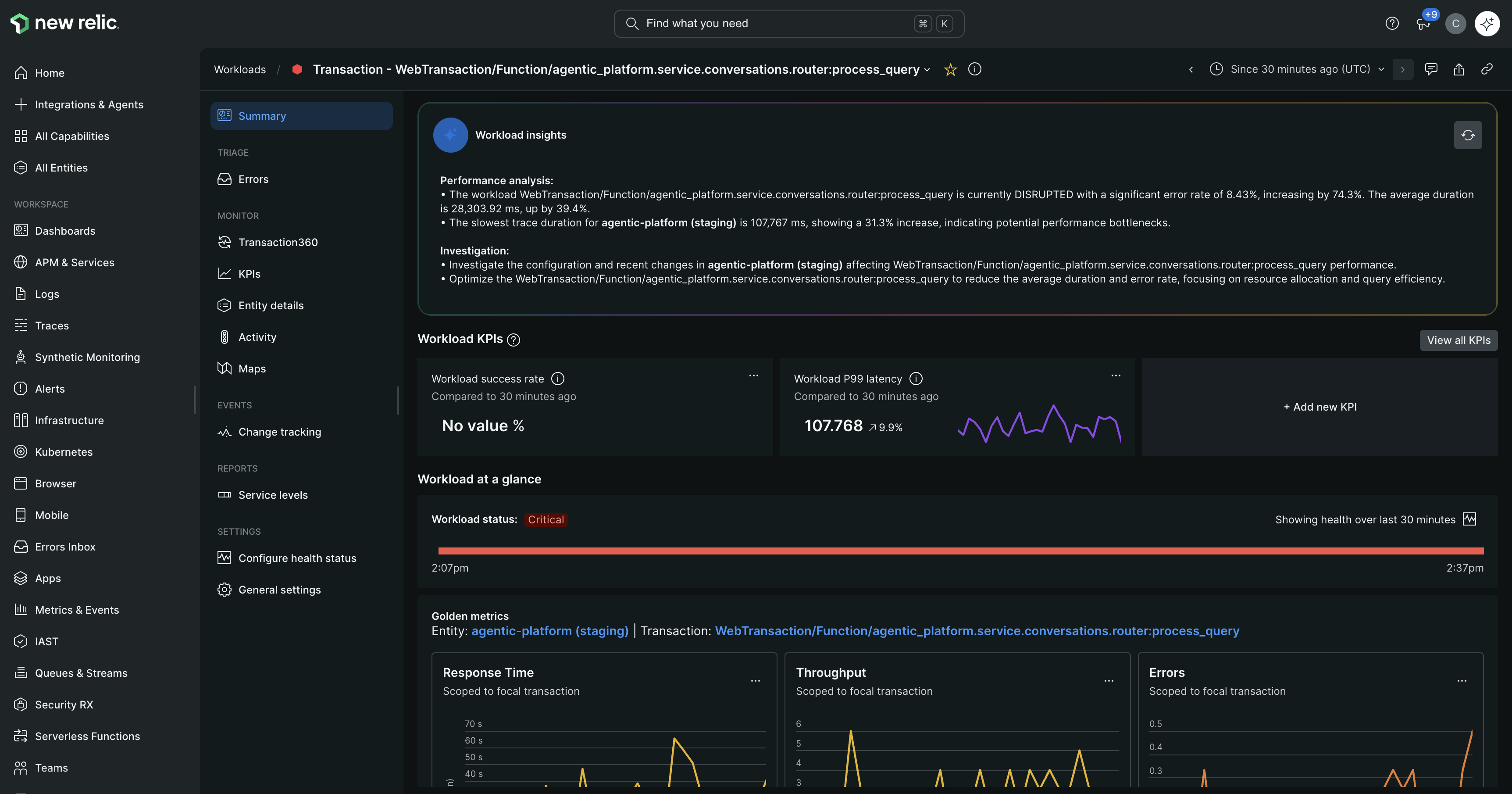
左サイドバーナビゲーション
左側のサイドバーでは、ワークロード機能が論理的なセクションに整理されています。各セクションでは、トランザクションを監視するためのさまざまなビューとツールが提供されます。
Summary [概要]: ワークロードの健全性、KPI、パフォーマンスの概要 (詳細は下記)
TRIAGE : 問題を調査するためのツール
- Errors [エラー]: ワークロード全体のエラーを表示および分析します (エラー セクションを参照)
MONITOR: ワークロードデータのさまざまなビュー
- Transaction360 : ディストリビューティッド(分散)トレーシング可視化( Transaction360 を参照)
- KPIs : すべての KPI を表示および管理するための専用ページ (KPI ページを参照)
- Entity details [エンティティ詳細]:参加エンティティに関する情報(エンティティ詳細を参照)
- Activity [活動]: デプロイメント、インシデント、および変更のタイムライン (活動を参照)
- Maps [マップ]: サービス依存関係の視覚化 (マップを参照)
EVENTS: 時間の経過に伴う変化を追跡する
- Change tracking : デプロイメントと設定の変更を表示します
REPORTS [レポート]: パフォーマンスレポート
- Service levels [サービスレベル]: SLO と SLI を追跡する
SETTINGS [設定]: ワークロードの動作を構成する
- Configure health status [稼働ステータスの設定]: ヘルス ロールアップ ルールを設定します (ワークロードステータスの設定を参照)
- General settings [一般設定]: ワークロード名、説明、その他の設定を編集します
概要ページ(上から下)
概要ページはデフォルトのビューであり、ワークロードの健全性とパフォーマンスの完全な概要を提供します。上から下まで、次のようになります。
1.AIインサイトバナー
概要ページの一番上に、次の内容を示す青いバナーが表示されます。
AI insights available for this workload [Generate insights button]Generate insightsをクリックすると、ワークロード データに基づいて AI によって生成されたパフォーマンス分析と調査の提案が表示されます。
要件:
- アカウントで New Relic AI をオプトインする必要があります。New Relic AIを有効にする方法を学ぶ
- AWSインフラストラクチャでのみ利用可能であり、FedRAMP カスタマーでは利用できません
重要
価格: AI インサイトの生成には、New Relic AI の使用量に基づいて追加コストが発生します。この機能を有効にした場合は、必ず価格を確認し、使用状況を監視してください。 New Relic AI の価格設定の詳細については、 New Relic AI の価格設定ドキュメントを参照してください。
注意
行動を起こす前に必ず AI インサイトを実際のデータと照合してください。 Insights調査を導くための提案であり、確定的な診断ではありません。
トラブルシューティング: AI インサイト バナーが表示されない場合は、 インフラストラクチャの要件を確認するか、アカウントで New Relic AI が有効になっていることを確認してください。
2. ワークロードKPI
AI バナーの下には、カスタム ビジネス メトリクスを示す KPI タイル セクションがあります。
各 KPI タイルには次の内容が表示されます。
- KPI の名前と説明: メトリクスが表す内容に関するコンテキスト
- 現在値:メトリクスの今後の測定
- 時系列チャート: 選択した期間のパフォーマンスを視覚的に表示するトレンド
- アクション メニュー(...): この KPI のアラートを編集、非表示、または作成するためのオプション
あなたにできること:
- すべての KPI を表示: 右上のView all KPIsをクリックすると、詳細なグラフを含む専用のKPI ページに移動します。
- KPI を追加: + Add new KPIをクリックして追加のメトリクスを作成します
- KPI の管理: Settings > Manage KPI から完全な KPI 管理インターフェースにアクセスします。
注: 概要ページには一度に最大 3 つの KPI を表示できます。デフォルトの KPI には、焦点となるトランザクションのワークロード P99 レイテンシとワークロード成功率が含まれます。
3. ワークロードメトリクス(稼働ステータス)
KPI タイルの下には、全体的な稼働状況を示す「ワークロード メトリクス」セクションがあります。 稼働ステータスの設定の詳細については、「ワークロードステータスの設定」を参照してください。
4. ゴールデンメトリクス(焦点となるトランザクションを対象とする)
特に焦点を絞ったパフォーマンス指標を示す 3 つの横並びのグラフ:
応答時間
- 選択した時間範囲における焦点トランザクションのレイテンシ傾向を表示します。詳細については、 「応答時間のドキュメント」を参照してください。
スループット
- 選択した時間範囲における焦点となるトランザクションのリクエスト量を表示します。詳細については、スループットのドキュメントを参照してください。
エラー
- 選択した時間範囲における焦点となるトランザクションのエラー数を表示します。詳細については、エラーのドキュメントを参照してください。
これらが重要な理由: これらのチャートは、焦点となるトランザクションに自動的に範囲指定されるため、すべてのエンティティ データをフィルター処理することなく、特定のビジネス ワークフローの健全性をすぐに確認できます。
5. 参加エンティティ
下部のセクションには、プレイに参加しているすべてのエンティティのパフォーマンス メトリクスが表示されます。
応答タイム (範囲を絞った上位 20 のサービス)
- 表示内容: あなたの発言を処理する最大 20 のサービスのレイテンシ
- 複数の線: それぞれの色付きの線は異なるサービスを表します
- ユースケース: どのサービスが最も遅く、全体的なレイテンシに影響を与えているかを特定する
スループット(トランザクションを対象とする上位 20 のサービス)
- 表示内容: 各サービスで処理されたリクエスト量
- ユースケース: 現場フロー内で最も多くのrequestsを処理するサービスを確認する
エラー率(トランザクションを対象とする上位 20 のサービス)
- 表示される内容: 参加している各サービスのエラー率
- ユースケース: エラーを生成しているサービスを特定する
なぜこれが重要なのか ゴールデン : メトリクスは焦点のパフォーマンスを表示しますが、参加しているエンティティ チャートは、分散システム内のどの特定のサービスが問題を引き起こしているかを明らかにします。 これにより、トラブルシューティング中に根本原因を迅速に突き止めることができます。
サービスマップのギャップを理解する
サービス依存関係の視覚化で、ギャップや切断されたサービスに気付く場合があります。その原因と対処法は次のとおりです。
ギャップの一般的な原因:
低いサンプリング レート: 特定のサービス接続に対してトレースサンプリングが低すぎる場合、 New Relic書き込みウィンドウ中にそのエッジの関係を表示するのに十分なトレース データを持たない可能性があります。
- できること: 強化されたサンプリング機能を活用するには、エージェントの最新バージョンとサンプリング設定を確認してください。
テレメトリーの欠落: トレースの途中にあるサービスは、トレースに正しく参加している可能性がありますが、 New Relicへのスパン データの送信に失敗しています。
あなたにできること:
- サービスが適切にインストルメントされ、 New Relicにデータを送信するように構成されていることを確認します。
- ネットワーク接続とファイアウォールルールを確認する
- エージェントログのエラーを確認する
修正できない場合: 一部のサービス タイプまたは計装 (特定のAWSエンティティ タイプなど) は、スパン データの送信をサポートしていない可能性があります。 このような場合、ギャップが生じることが予想され、解決することはできません。
切断されたサービス:
トレースの途中のサービスがデータの送信に失敗した場合、ダウンストリーム サービスがワークロード内に表示されますが、焦点となるエンティティから切断されていることがあります。切断されたサービス:
- トレースデータをNew Relicに正常に送信したため表示されます
- 親サービスがトレースに存在しないため、分離されているように見える
- 独立したフラグメントを形成する独自の接続された子サービスを持つ場合があります
ヒント
永続的なギャップや切断されたサービスが見られる場合は、まず、欠落しているサービスのサンプリング設定と計測の健全性を確認してください。 焦点となるエンティティと切断されたフラグメントの間に表示されるサービスに焦点を当てます。
エラー
エラー ページには、ワークロード全体で発生しているすべてのエラーが一元的に表示されます。New Relicエラー追跡の詳細については、 Errors Inboxのドキュメントを参照してください。
ワークロードの健全性が低下した場合は、まず Errors [エラー] ページをチェックして、エラー率が急上昇しているかどうか、どのサービスが影響を受けているかを確認します。
モニターセクション
モニター セクションでは、ワークロード データを表示するためのさまざまなレンズが提供されます。
トランザクション360
Transaction360 は、あなたの焦点の完全なディストリビューティッド(分散)トレーシングを視覚化します。 Transaction360 の詳細については、 Transaction360 のドキュメントを参照してください。
遅いトランザクションやエラーのトラブルシューティングを行う場合は、Transaction360 を使用して、どのサービス呼び出しが遅いか失敗しているかを正確に確認します。
KPIページ
KPI ページでは、詳細なグラフと管理オプションを使用して、すべてのワークロード KPI を一元的に表示できます。
左側のサイドバーのMONITOR > KPIsから [KPIs] ページにアクセスします。
表示される内容
KPI ページには次の内容が表示されます。
検索バー: 特定のKPIを名前で素早く検索
カテゴリグループ化: 割り当てられたカテゴリ別に整理された KPI (例: 「未分類の KPI」)
詳細な KPI チャート: 各 KPI には次の内容が表示されます。
- KPI名
- ホバーツールチップ付きのフルサイズの時系列チャート
- 選択した期間の現在の値と傾向
- アラートを編集、非表示、または作成するためのアクション メニュー (...)
主な特徴
- すべての KPI を表示: 表示されている KPI と非表示の KPI の両方を含む、完全な KPI カタログを 1 か所で表示します。
- 検索とフィルター: 検索バーを使用して特定のKPIを素早く見つけます
- 詳細な視覚化: 概要ページのタイルに比べて大きなチャートで、より詳細な分析が可能になります。
- クイックアクション: 各KPIのメニューから編集、非表示、集計作成オプションにアクセスします。
このページを使用する場合
次のことが必要な場合は KPI ページを使用します。
- すべてのワークロード KPI を詳細に確認します
- 複数のKPIを並べて比較する
- より大きく詳細なグラフでKPIの傾向を分析
- 概要ページに表示される KPI を管理する
エンティティの詳細
エンティティの詳細ページには、ワークロードに参加しているすべてのエンティティがリストされます。 エンティティの詳細については、 「エンティティについて学ぶ」を参照してください。
問題があることはわかっているが、どのサービスが原因であるかわからない場合は、エンティティの詳細ページをスキャンして、異常なエンティティを見つけます。
アクティビティ
Activity [アクティビティ] ページでは、エンティティ メトリクス、現場インサイト、インフラストラクチャの健全性を 1 つのビューに組み合わせて、ワークロードのパフォーマンスの包括的な監視と分析を提供します。
左側のサイドバーのMONITOR > Activity [モニター > アクティビティ]からアクティビティ ページにアクセスします。
表示される内容
アクティビティ ページは、いくつかの主要なセクションで構成されています。
1. ダッシュボードをリンクする関連するダッシュボードをワークロードに接続して、関連する視覚化にすばやくアクセスします。
2. ワークロード エンティティメトリクス エンティティ タイプごとにグループ化されたビジュアル パフォーマンス チャート (サービス - APM):
- スループット: 時間の経過に伴うすべてのワークロード サービスにわたるリクエスト量
- エラー率: 各サービスのエラー率とトレンドライン
- レイテンシ: サービス間のパフォーマンスの変動を示すレスポンスタイム
各グラフには、さまざまなサービスを表す複数の色付きの線が表示されるため、外れ値やパフォーマンスの低下を簡単に見つけることができます。
3. 参加トランザクショントランザクションレベルのパフォーマンスを比較分析で示す詳細な表:
- 場面名: 具体的な場面はモニターです
- エンティティ名: トランザクションを処理するサービス
- 最遅時間: トランザクションの最大実行時間
- エラー率: 失敗したrequestsの割合
- 平均所要時間:平均実行時間
- %変化列: 前の期間と比較したパーセンテージの変化 (改善は緑、後退は赤)
表には次の内容も含まれます。
- パイロットインジケーター: 進行タイプの視覚的マーカー
- 位置矢印: トランザクションフローの方向を示します (→ または ←→)
- 並べ替え可能な列: 列ヘッダーをクリックして任意のメトリクスで並べ替えます。
4. インフラストラクチャの概要下部に表示される簡単な概要は次のとおりです。
- アクティブなアラートの数
- 最近の変更点(デプロイメント、設定の更新)
- エラー数
このページを使用する場合
次のことが必要な場合は、アクティビティ ページを使用します。
- サービスパフォーマンスの比較: どのサービスがうまく機能しているか、どのサービスが苦戦しているかを確認します
- パフォーマンスの回帰を特定する: 主要なメトリクスのマイナスのパーセンテージ変化を素早く特定します。
- トランザクションの問題を調査する: 問題を引き起こしている特定のトランザクションを詳細に調査する
- イベントの相関: パフォーマンスの変化をデプロイメント、アラート、またはインフラストラクチャの問題に関連付けます
- モニタートレンド: 選択した時間範囲でメトリクスがどのように進化するかを追跡します
主な特徴
- 調査モードに切り替える:インサイトをさらに深く分析する詳細分析モードに切り替えます
- ファセット データ: メトリクスをさまざまな次元でフィルタリングおよびグループ化
- 時間比較: 現在のメトリクスを以前の期間と自動的に比較します。
- マルチサービスの可視化: すべてのワークロード サービスを同じチャートで確認し、簡単に比較できます。
- アラートのコンテキスト: ワークロード内でアクティブな重大なアラートの数を理解する
アクティビティ ページはパフォーマンス調査の中心ハブとして機能し、大まかな傾向とトランザクション固有の詳細を組み合わせて、問題を迅速に特定して診断するのに役立ちます。
マップ
マップ ページでは、ワークロード内のサービス依存関係を視覚化します。サービス マップの詳細については、サービス マップのドキュメントを参照してください。
連鎖的な障害を診断したり、複雑な依存関係を理解したりする場合は、マップ ビューを使用して、ワークロード内でサービスがどのように相互作用するかを確認します。
変更追跡
変更追跡 (変更追跡機能) ページでは、ワークロードに影響を与えるデプロイメントと設定の変更をログに記録します。 Change Tracking (変更追跡機能) の詳細については、 Change Tracking (変更追跡機能) のドキュメントを参照してください。
パフォーマンスが低下した場合は、変更追跡 (変更追跡機能) をチェックして、最近のデプロイメントまたは構成の変更が原因である可能性があるかどうかを確認します。
レポートセクション
レポート セクションでは、パフォーマンスの追跡とコンプライアンスのビューが提供されます。
サービスレベル
サービスレベル ページでは、ワークロードの SLO と SLI を定義および監視できます。 サービスレベルの詳細については、サービスレベルのドキュメントを参照してください。
設定セクション
設定セクションでは、ワークロードの動作を構成できます。
稼働ステータスの構成
ワークロードのヘルス ロールアップ ルールを設定します。稼働ステータスの設定の詳細については、「ワークロードステータスの設定」を参照してください。
重要
インテリジェント ワークロードを作成した後は、焦点となるトランザクションを変更することはできません。別の場面をモニターするには、新しいワークロードを作成します。
次のステップ
- カスタム KPI の管理: ビジネス固有のメトリクスを定義する
- 稼働ステータスの構成: ワークロードの健全性の計算方法をカスタマイズする
- 通知の設定: ワークロードのステータス変更に関するアラートを受け取る