チャートを作成した後は、データを最適に表示するために外観をカスタマイズすることができます。チャートをさまざまな形式で共有したり、新規または既存のダッシュボードにチャートを追加することができます。
チャートの外観を変える
NRQL モードでクエリを実行するか、メトリックとイベントを使用してデータを指定しながらチャートを表示すると、New Relic はデータを分析し、データに適合するチャート タイプを適用します。
選択できるチャートの種類にはいくつかのオプションがあります。 グラフの種類を変更するには、現在のグラフの右側にあるChart typeメニューを使用します。
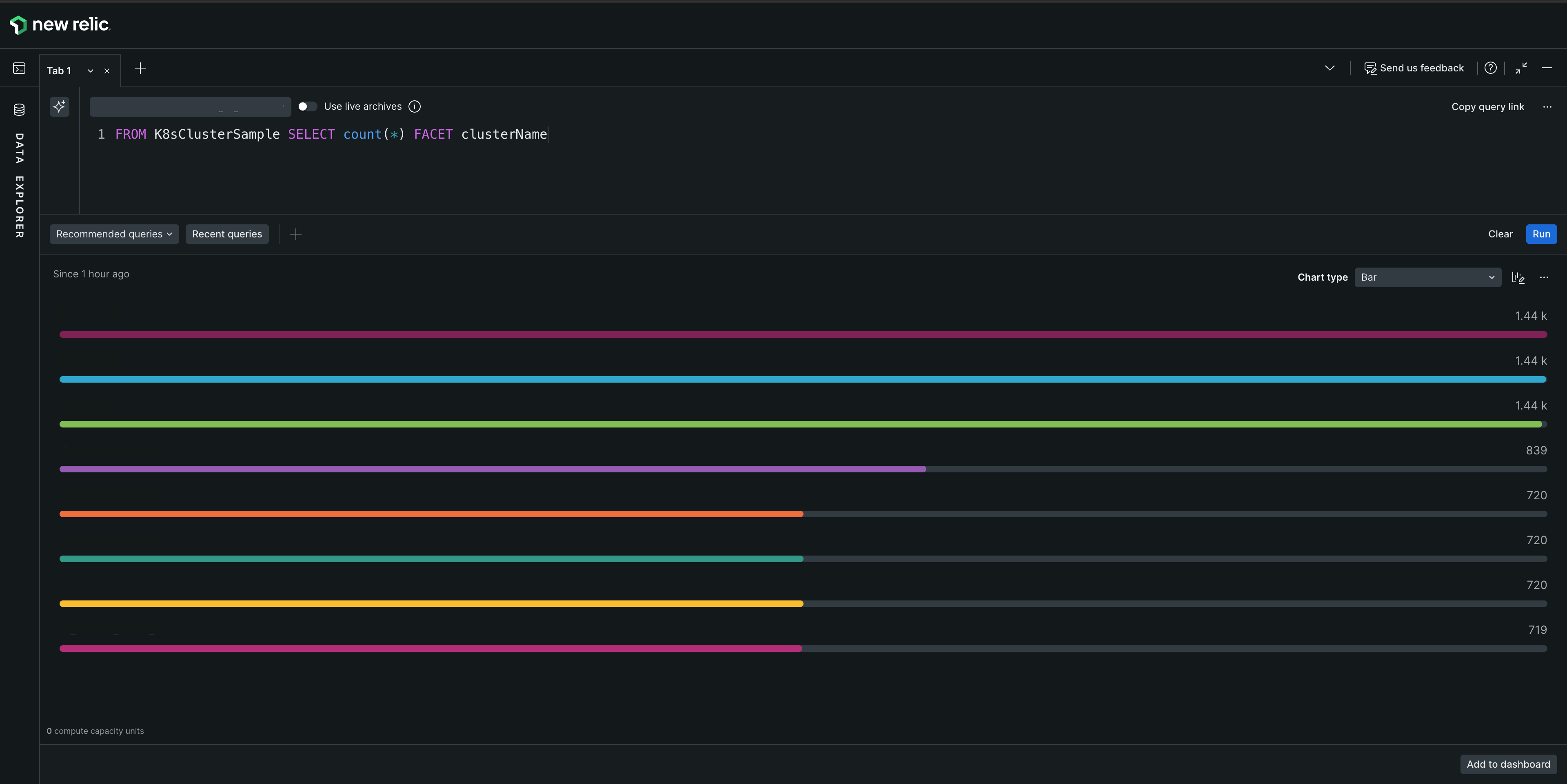
one.newrelic.com > Open the bottom Query Console drawer.
チャートのカスタマイズ
データの表示方法を最適化するために最善を尽くしていますが、他のニーズがある場合もあります。グラフの種類によっては、追加のカスタマイズ オプションを利用できます。
重要
これらのグラフでバイト単位 (KB、MB、GB、TB など) を表すために使用されるシステムは、メトリックス表現に従います。 この意味は:
カスタマイズ機能の詳細については、以下のセクションをお読みください。このブログとコンパニオン ビデオを参照して、いくつかのカスタマイズ オプションのガイド付きウォークスルーを取得することもできます。
チャートのカスタマイズオプションにアクセスするには:
- カスタマイズしたいウィジェットで、 メニューで、 Editを選択します。
- Customize this visualizationパネルで、以下のセクションで説明されているオプションを設定してください。
ダッシュボードウィジェットにリンクや説明を追加することで、追加のコンテキスト情報やナビゲーションオプションを提供できます。
ウィジェット リンクはウィジェット タイトル上にクリック可能なリンクとして表示され、ユーザーが関連するダッシュボード、ドキュメント、または外部リソースに移動できるようになります。 ユーザーがダッシュボードを表示すると、ウィジェットのタイトルをクリックすることで、設定済みのリンクが開きます。
ウィジェットの説明は、ユーザーがウィジェットをポイントしたときにツールチップとして表示される、ウィジェットが表示する内容に関する追加のコンテキストを提供します。
リンクまたは説明を追加するには:
リンクを追加するには、 URLフィールドに URL を入力してください。以下の要件にご注意ください。
- 最大文字数:2,048文字
- サポートされているプロトコル:
http://とhttps://のみ - 無効なURLには検証エラーが表示されます。
説明を追加するには、 Descriptionフィールドにプレーンテキストの説明を入力してください。
Apply changesをクリックします。
リンクまたは説明を削除するには:
URLまたはDescriptionフィールドをクリアしてください。
Apply changesをクリックします。
JSONを使用してウィジェットのリンクと説明を追加、編集、または削除するには:
ダッシュボードからメニューで、 Manage JSONを選択します。
JSONエディタで、変更したいウィジェットを見つけて、 linkフィールドとdescriptionフィールドを更新します。追加または編集するには、値を入力してください。削除するには、フィールドをnullに設定してください。
link: "https://example.com"
description: "Your widget description"
Save changesをクリックします。
ウィジェット リンクが期待どおりに機能しないという問題が発生した場合は、トラブルシューティング ヘルプの「ウィジェット リンクの問題」を参照してください。
Data formatセクションから、テーブルと看板の日付と時刻の形式をカスタマイズできます。そのままにしておくことも、必要に応じてフォーマットを変更することも可能です。以下のオプションからお選びください。
Numeric: タイムスタンプを数値として保持します。
Date: 日付を標準形式で表示します。
Duration: タイムスタンプと現在の瞬間の間の時間範囲を表示します。
Time to Now: タイムスタンプからの経過時間を示します。
ニーズに基づいて、データ表示を設定するのに最適な形式を選択してください。
折れ線グラフや面グラフで特定の値の範囲内のデータを表示するには、 Y-axisセクションで軸の最小値と最大値を設定します。
カスタマイズオプションが選択されていない場合、 ダッシュボード は、0 から上の値までの完全な Y 軸にマージンを加えて自動的に表示します。
折れ線グラフ、面グラフ、ヒストグラムの凡例を無効または有効にするには、 LegendセクションでVisibilityトグルを使用します。
バーチャート、円グラフ、または表の場合、1 つのファセットの数が 5,000 より大きい場合、 Other groupsファセットは残りのファセットを集約します。 Other groupsセクションでOther groupsオプションを表示または非表示にするには、 Visibleトグルを使用します。
面グラフ、棒グラフ、折れ線グラフ、円グラフ、積み上げ棒グラフのシリーズごとに、チャートの色をカスタマイズできます。
シリーズごとに色をカスタマイズするには、 Colorsセクションで、 アイコンをクリックし、変更したいシリーズを選択して、希望の色を選択します。
Y 軸と各シリーズの単位をカスタマイズできます。面グラフ、折れ線グラフ、積み上げ棒グラフで利用できます。
ユニットをカスタマイズするには、 Unitsセクションで、 アイコンをクリックし、別のユニットが必要なシリーズを選択して、ユニットを選択します。
クエリ対象のイベント属性にゼロがあると、時系列グラフが壊れて見えることがあります。ただし、null 値が常に状況を正しく表しているとは限りません。
NULL 値を表示するオプションを選択して、時系列グラフを理解しやすくすることができます。それらには以下が含まれます:
Null のままにする (デフォルト): Null 値はグラフにギャップとして表示され、線が切断される可能性があります。レポートのギャップを見つけることが重要な場合、または実線を接続する意味がない場合は、このオプションを使用することをお勧めします。
値を削除します。ヌル ポイントはチャートに存在しません。たとえば、1 日の 1 時間あたりのデータ ポイントを表示するグラフでは、24 ポイント未満が表示されます。
最後の値を保持する: Null 値は前の期間の値を保持します。たとえば、グラフが 1 時間ごとの累積売上を報告しているが、1 時間のデータが欠落している場合、欠落している時間は前の 1 時間と同じ売上数を反映します。
値をゼロに変換する: 欠損データはゼロとして表示されます。このオプションは、意味のあるトランザクション、カウント、または使用法がないことを意味するデータがない場合に役立ちます。
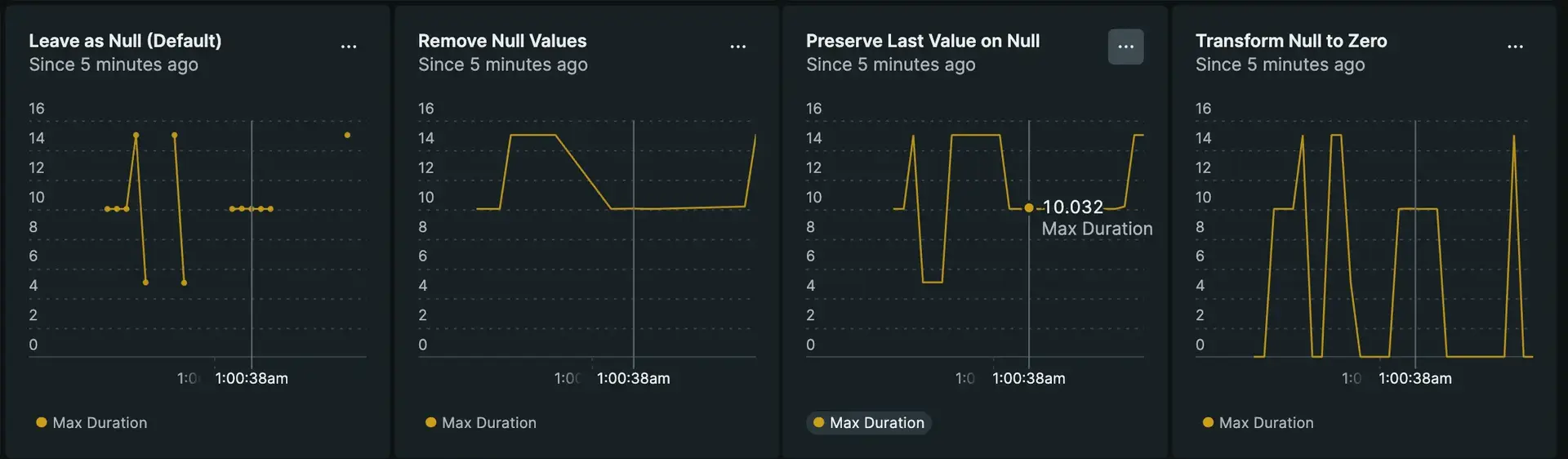
チャートに NULL 値を表示するには、4 つの方法から選択できます。
null 値の表示方法をカスタマイズするには、 Null valuesセクションで適用するオプションを選択してください。各シリーズで異なるオプションを使用するには、 設定するには、 Null values per series横にあるアイコンをクリックしてください。
閾値は、グラフや表にコンテキストを追加し、データの解釈を明確にする視覚的な手がかりです。 視覚化を向上させる方法は次のとおりです。
境界線: 時系列グラフで許容される最小値と最大値を確立します。
色付きの領域: 閾値間の領域を網掛けして、通常の動作範囲を視覚的に識別したり、重要なゾーンを強調表示したりします。
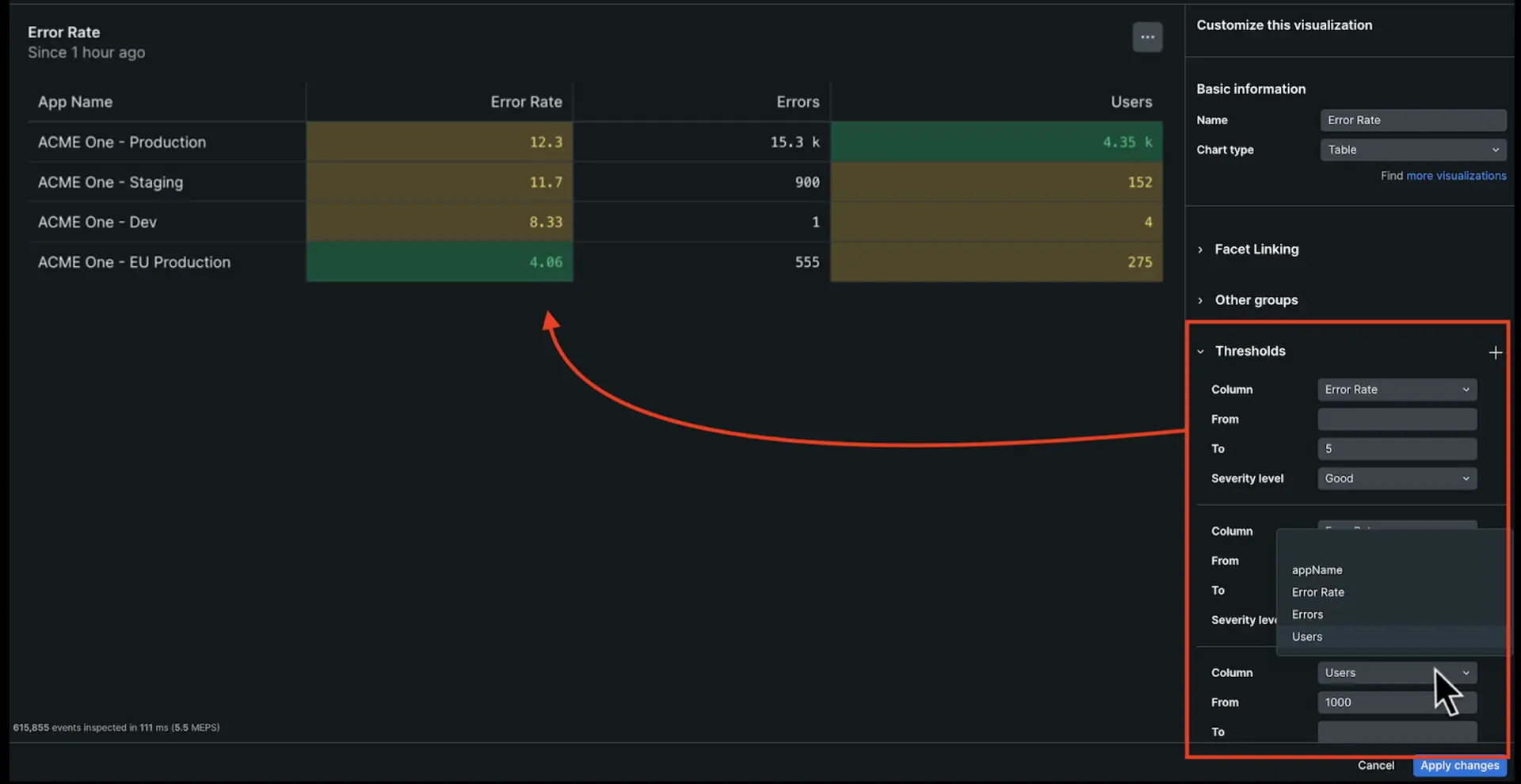
条件付きセルの色分け: 値に基づいてテーブル セルに色コードを適用し、データの外れ値や傾向を即座に明らかにします。
時系列チャートの場合:
グラフを編集し、 Thresholdsメニューを展開します。
+を選択して閾値を追加し、 Nameを入力します。
FromとToの値を入力します。 1 行だけ作成する場合は、両方のフィールドに同じ番号を入力します。
重大度レベルを選択します。 線または領域の色を決定します。
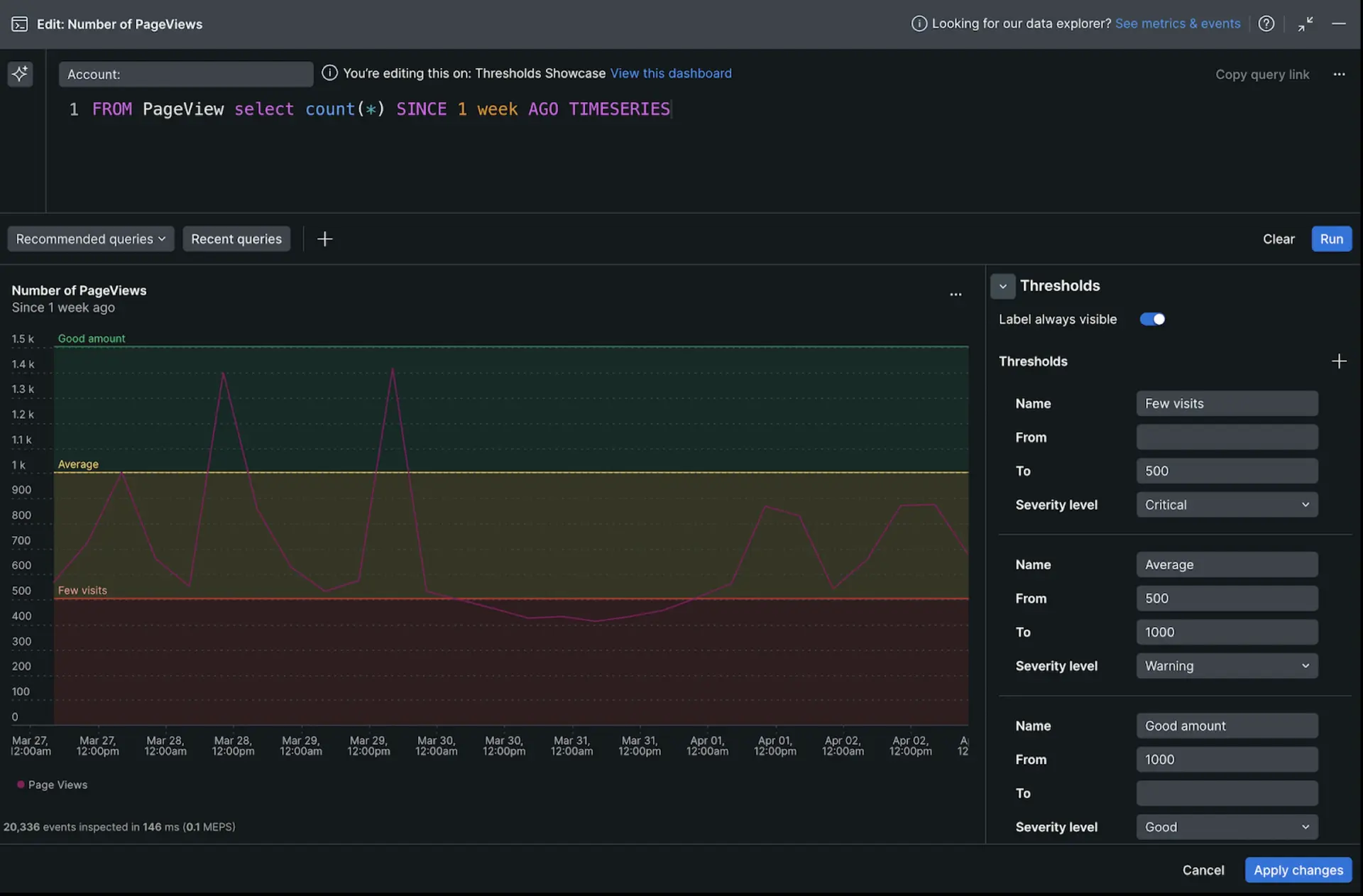
表内:
グラフを編集し、 Thresholdsメニューを展開します。
+を選択して閾値を追加し、 Columnを選択します。
FromとToの値を入力します。 上限を設定するには、 Fromフィールドを空のままにします。 下限を設定するには、 Toフィールドを空のままにします。
より多くのチャート固有の機能
チャートタイプ別の機能については、 チャートタイプ をご覧ください。
チャートの共有と表示オプション
ほとんどのチャートには、チャート埋め込みオプション、チャートを画像として取得する、ダッシュボードにチャートを追加するなど、さまざまなオプションがあります。 「ダッシュボードとグラフのインポート、エクスポート、追加」を参照してください。 チーム内でグラフを共有するには、 「ダッシュボードとグラフを社内で共有する」を参照してください。 グラフを外部で共有するには、 「ダッシュボードとグラフを公開して共有する」を参照してください。
予測される傾向を示すグラフ
プレビュー
この機能はまだ開発中ですが、ぜひお試しください。
この機能は現在、弊社のプレリリース ポリシーに従ってプレビュー プログラムの一部として提供されています。
NRQL Predictionsに登録している場合は、折れ線グラフや面グラフで予測を作成し、履歴データに基づいて将来の傾向を予測できます。
オープンソースのチャートライブラリを使用
Nerdpacks を使用して、独自のカスタム視覚化を作成できます。 また、Formidable と提携して、オープンソースのチャート ライブラリを使用して、独自の「勝利チャート」をダッシュボードにすばやく追加できるようになりました。 これらのカスタム視覚化 Nerdpacksについて詳しくは、この短いビデオ (約 1 分) をご覧ください。 4分)。