ダッシュボードを使用すると、システムの健全性を視覚化して追跡し、問題に対処し、さらなるステップを計画することができます。 さまざまなインポートおよびエクスポート オプションを使用して、すべての情報をチーム、顧客、その他の関係者と共有する方法を学びます。
ダッシュボードを JSON としてインポートする
コードレベルですぐに使用できるダッシュボードを変更する場合は、ダッシュボードを JSON としてインポートできます。 たとえば、2 つの既存のダッシュボードを結合してカスタムダッシュボードを作成する場合、ベースのダッシュボードの JSON を変更して、それをNew Relicにインポートし直すことができます。
ダッシュボードを JSON としてインポートするには:
one.newrelic.com > All capabilities > Dashboardsに移動します。
...アイコンをクリックして既存のダッシュボードのJSONを開き、Download dashboardを選択します。
フォーマットオプションからJSONを選び、Copy to clipboardを選択します。
Dashboardsページに戻ります。
右上隅にあるImport dashboardをクリックします。
JSON コードを貼り付けます。
ダッシュボードのアカウントと権限設定を選択します。 一度設定したアカウントを変更することはできませんが、 権限はいつでも変更できます。
Saveをクリックします。
ダッシュボードのエクスポート
ダッシュボードをJSON、PDF、またはPNGファイルとしてエクスポートするには:
ダッシュボードの右上隅にある...アイコンをクリックし、Download dashboardを選択します。
出力形式としてJSON、PDF、またはPNGを選択します。
(オプション)PDFまたはPNGの場合、エクスポートの幅と高さをピクセル単位で設定します。どちらもデフォルトは1920×1080です。
Downloadをクリックします。
UI経由でダッシュボードをPDFまたはPNGとしてエクスポートする場合、New Relicはカスタムビジュアライゼーションをサポートしていません。
テンプレート変数の上書きやエンティティフィルターなどの追加オプションを使用してPDFまたはPNGとしてエクスポートするには、NerdGraph APIを使用します。
NerdGraph API経由でダッシュボードとチャートをエクスポートする
NerdGraph APIを使用して、ダッシュボードや個々のチャートウィジェットをスナップショット画像としてプログラムでエクスポートします。APIは、カスタムディメンション、テンプレート変数のオーバーライド、エンティティフィルターなど、UIでは利用できないオプションをサポートしています。
ダッシュボードをPDFまたはPNGとしてエクスポート
dashboardCreateSnapshotUrlミューテーションは、ダッシュボードページ全体のスナップショットURLを生成します。
ヒント
guidパラメーターには、ダッシュボードのGUIDではなく、ページのGUIDが必要です。ダッシュボードには複数のページを含めることができます。ページのGUIDを見つけるには、entitySearchクエリを使用するか、ダッシュボードページを開いて...メニューからManage JSONを選択します。
{ actor { entitySearch( query: "parentId ='YOUR_DASHBOARD_GUID' AND tags.isDashboardPage = 'true'" ) { results { entities { guid name } } } }}Mutation schema:
mutation {  dashboardCreateSnapshotUrl(    guid: EntityGuid!    params: SnapshotUrlInput  ): String}
input SnapshotUrlInput {  timeWindow: SnapshotUrlTimeWindowInput  display: SnapshotUrlDisplayInput  variables: [SnapshotUrlVariableInput!]  filter: String  format: SnapshotUrlFormat}
input SnapshotUrlTimeWindowInput {  beginTime: EpochMilliseconds  endTime: EpochMilliseconds  duration: Milliseconds}
input SnapshotUrlDisplayInput {  width: Int  height: Int}
input SnapshotUrlVariableInput {  name: String!  values: [String!]!}
enum SnapshotUrlFormat { PDF PNG}パラメーターリファレンス:
パラメータ | タイプ | デフォルト | 説明 |
|---|---|---|---|
|
| — | 必須。ダッシュボードページのエンティティGUID。 |
|
| ダッシュボードの現在のタイムウィンドウ | データウィンドウの開始(エポックミリ秒)。 |
|
| ダッシュボードの現在のタイムウィンドウ | データウィンドウの終了(エポックミリ秒)。 |
|
| — |
/
の代替となる相対的なタイムウィンドウ。 |
|
| 1920 | スナップショットのピクセル単位の幅。 |
|
| 1080 | スナップショットの高さ(ピクセル単位)。 |
|
| ダッシュボードの現在の変数値 | ダッシュボードテンプレート変数の特定の値を固定します。 |
|
| フィルターなし | スナップショット時に適用されるNRQLスタイルのエンティティフィルター。 |
|
|
| 出力フォーマット:
または
。 |
例:
重要
スナップショットURLは認証なしでパブリックにアクセス可能であり、3か月後に期限切れになります。組織のデータポリシーに従って慎重に共有してください。
チャート画像を取得する
dashboardWidgetCreateSnapshotUrlミューテーションは、単一のチャートウィジェットのPNGスナップショットURLを生成します。ウィジェットがダッシュボード上に存在する必要はありません — インラインで定義できるため、プログラムでチャート画像を生成するのに役立ちます。
Mutation schema:
mutation {  dashboardWidgetCreateSnapshotUrl(    widget: DeclarativeUiWidget!  ): WidgetSnapshotResult}
type WidgetSnapshotResult { url: String!}widgetパラメーターはDeclarativeUiWidgetを受け付けます — 3つのネストされたレイヤーを持つJSONオブジェクト:
declarative/widget envelope└── widget node ← title and widget-level props └── visualization ← visualization type and configuration{ "type": "declarative/widget", "version": 1, "content": { "type": "widget", "props": { "title": "My Chart Title" }, "content": { "type": "visualization", "id": "viz.line", "props": { // visualization-specific config (nrqlQueries, colors, thresholds, etc.) } } }}JSONとしてエクスポートしたダッシュボードからウィジェット定義を構築する場合は、次のフィールドマッピングを使用します:
ダッシュボードJSONフィールド | DeclarativeUiWidgetフィールド |
|---|---|
|
|
|
|
|
(同じフィールド名) |
、
、
| 含まれていません — スタンドアロンのスナップショットには必要ありません |
例:
ヒント
NerdGraphのレガシーactor.account.nrql.staticChartUrlフィールドは引き続き利用可能ですが、閾値、カラーフォーマット、新しいチャートタイプなどの最新の視覚化機能はサポートしていません。今後はdashboardWidgetCreateSnapshotUrlが推奨されるアプローチです。
重要
dashboardWidgetCreateSnapshotUrl PNG画像のスナップショットURLを生成します。これらは認証なしでパブリックにアクセス可能であり、3か月後に有効期限が切れます。
チャートをCSVとしてエクスポート
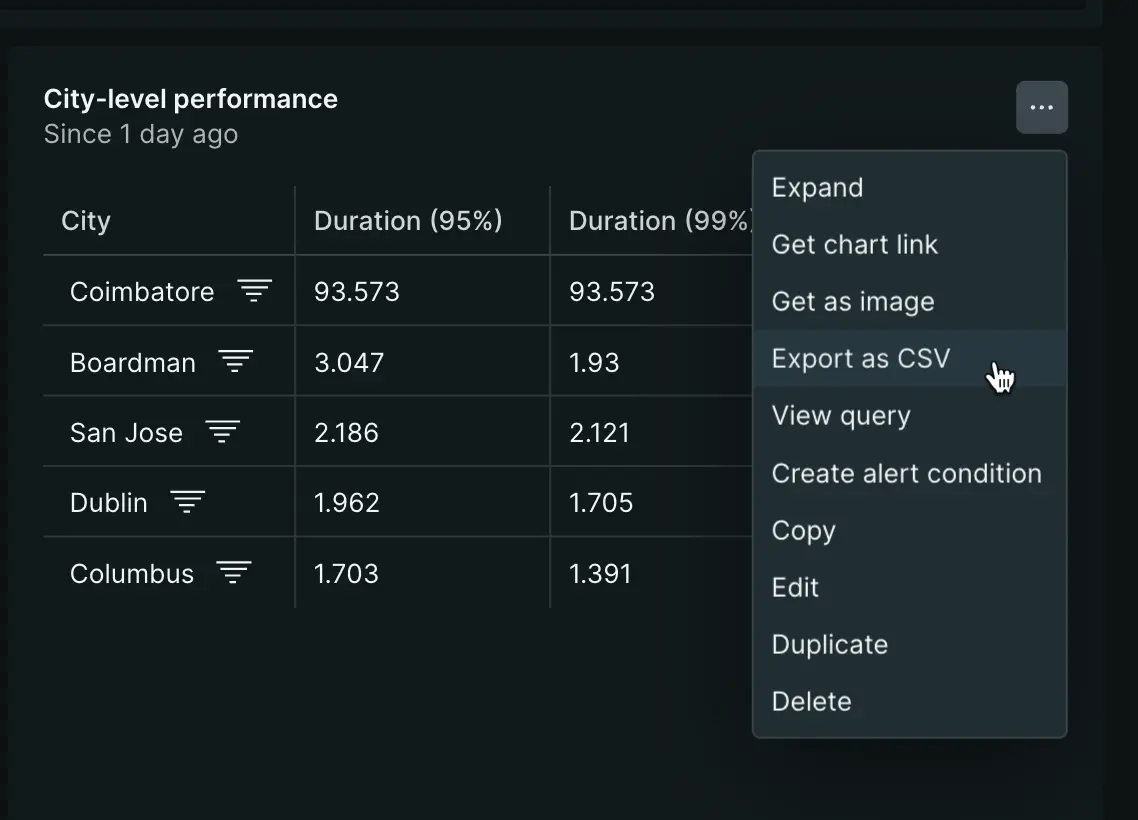
ダッシュボードのテーブル チャートを CSV ファイルとしてエクスポートするには、チャートの右上隅で...をクリックし、 Export as CSVを選択します。
チャートのクエリと探索
グラフでできることの詳細については、 「クエリとグラフのオプション」を参照してください。