Maintenance WindowsUIを使用して、1つ以上のサービスレベルの計画的ダウンタイムの除外をスケジュールおよび管理します。
あなたが始める前に
メンテナンスウィンドウを使用するには、既存のサービスレベルがあるか、作成できる必要があります。
メンテナンスウィンドウへのアクセス
メンテナンスウィンドウにアクセスするには:
one.newrelic.comに移動します。
Service Levelsに移動します。
メンテナンスウィンドウには、2つの場所からアクセスできます:
- アカウント内のすべてのメンテナンスウィンドウの場合:Service Levelsページから、Maintenance Windowsタブを開きます。
- 特定のサービスレベルのメンテナンスウィンドウの場合: Service Levelsページから個別のサービスレベルを選択し、左側のナビゲーションメニューのMaintenance Windowsページに移動します。
メンテナンス期間のスケジュールを設定する
同じアカウント内の1つまたは複数のサービスレベルのメンテナンスウィンドウをスケジュールするには、Service Levelsページまたは特定のサービスレベルのMaintenance Windowsページから以下の操作を行います:
右上隅のSchedule maintenance windowをクリックします。
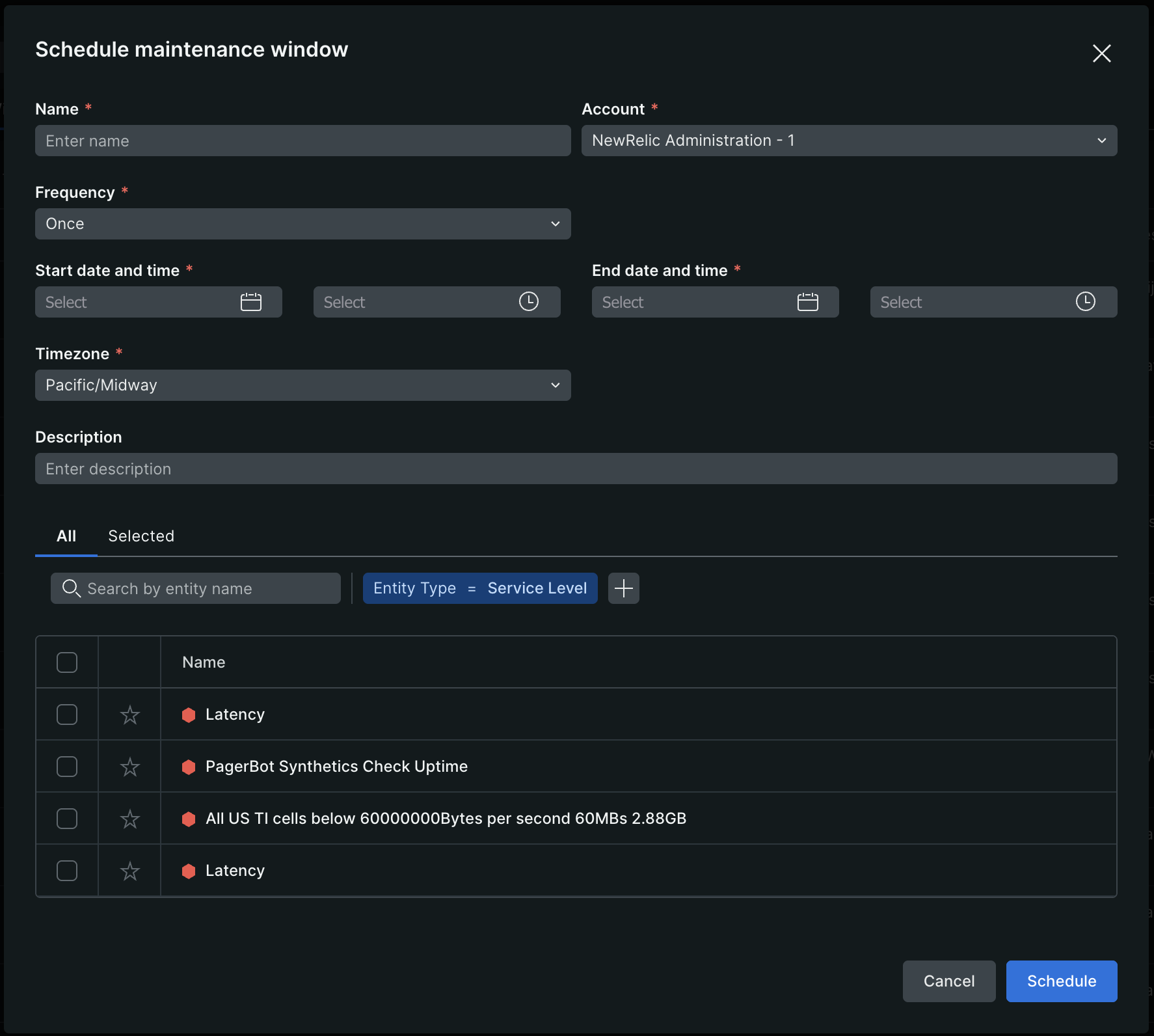
メンテナンスウィンドウの名前を入力します。
Accountドロップダウンから、アカウントを選択します(事前に選択されていない場合)。選択したすべてのサービスレベルは、このアカウントに属している必要があります。
Frequencyドロップダウンから、次を選択します:
- 1回: 単一のメンテナンスイベント用。
- 毎日: 毎日繰り返します。
- 毎週: 特定の曜日に繰り返します。
- 毎月: 月の特定の日付または曜日に繰り返します。
メンテナンスウィンドウのStart date and timeとEnd date and timeを設定します。
繰り返しの頻度を選択した場合は、Active fromとActive untilの日付を設定して、繰り返しのメンテナンスウィンドウのパターンが開始および終了する日時を指定します。メンテナンスウィンドウを無期限に継続する場合は、Never endsを選択します。
メンテナンスウィンドウが正しい現地時間で実行されるように、Timezoneドロップダウンからタイムゾーンを選択します。
(オプション)Descriptionフィールドに、メンテナンスウィンドウに関するコンテキストを追加します。
メンテナンスウィンドウのサービスレベルを1つ以上選択します。サービスレベル名で検索するか、フィルターを追加できます。
メンテナンスウィンドウを作成するには、Scheduleをクリックします。
重要
スケジュール設定後、メンテナンスウィンドウが表示されるまで最大1分かかる場合があります。すぐに表示されない場合は、ページを更新してください。
メンテナンスウィンドウの表示と管理
Maintenance Windowsタブには、名前、サービスレベル、期間、頻度、アクティブ期間、作成者、説明などの詳細を含むメンテナンスウィンドウが表示されます。各メンテナンスウィンドウにはステータスも表示されます:
- スケジュール済み: メンテナンスウィンドウは将来実行されるように設定されていますが、まだ開始されていません。
- アクティブ: メンテナンスウィンドウは現在実行中であり、SLO計算からデータを除外しています。
- 非アクティブ: メンテナンスウィンドウは終了し、データの除外は行われなくなりました。
メンテナンスウィンドウの編集
既存のメンテナンスウィンドウを編集するには:
- Maintenance Windowsページから、編集するメンテナンスウィンドウを見つけます。
- ... > Editをクリックします。
- 変更を行い、Scheduleをクリックします。
重要
頻度タイプに基づいて編集制限が適用されます:
- 1回限りのウィンドウ: ウィンドウの開始後は編集できません。
- 繰り返しウィンドウ: 編集可能ですが、ウィンドウがアクティブに実行されている間は編集できません。
メンテナンスウィンドウの削除
メンテナンスウィンドウを削除するには:
- Maintenance Windowsページから、削除するメンテナンスウィンドウを見つけます。
- ... > Deleteをクリックします。
- 削除を確認します。
重要
メンテナンスウィンドウを削除しても、サービスレベル自体には影響しません。除外期間なしで、通常通りSLOコンプライアンスを追跡し続けます。
チャートでメンテナンスウィンドウを可視化する
サービスレベルのサマリーページを表示すると、メンテナンスウィンドウがSLOコンプライアンスおよびgood/badイベントのチャート上に視覚的に表示されます:
- グレーのバー: メンテナンスウィンドウは、タイムラインチャート上にグレーの網掛け領域として表示されます。
- ホバー時の詳細: メンテナンスウィンドウのマーカーにカーソルを合わせると、メンテナンスウィンドウの名前、説明(指定されている場合)、および正確な開始時刻と終了時刻が表示されます。
- メトリクスへの影響なし: メンテナンス期間中は、良いイベントも悪いイベントも考慮されないため、SLO遵守率や残りのエラーバジェットに影響はありません。
ヒント
予定されたメンテナンス期間中は、サービスの中断や閾値の違反が発生しても、SLOコンプライアンスや残りのエラーバジェットの計算には影響しません。メトリクスは正確性を保ち、運用期間に焦点を当てた状態を維持します。
NerdGraphでメンテナンスウィンドウを管理する
UIの代わりに、NerdGraph APIを使用してプログラムでメンテナンスウィンドウを作成、更新、削除、およびクエリできます。サンプルのミューテーションとクエリを含む完全なAPIリファレンスについては、NerdGraphチュートリアル:サービスレベルのメンテナンスウィンドウの管理を参照してください。