ワークフロー オートメーション ダッシュボードは、アカウント内のすべてのワークフローを表示、管理、監視するための中心的な場所を提供します。 ダッシュボードを使用して、設定の編集、バージョン履歴の追跡、実行スケジュールの管理、障害のトラブルシューティングを行います。
あなたが始める前に
ワークフローを管理する前に、次の点を確認してください。
- アカウント内に少なくとも 1 つのワークフロー (テンプレートまたはカスタム構築から)。
- ワークフローの権限を編集および削除します。
重要
ワークフロー自動化を無効にしますか?機能制御管理 (FCM) を通じてワークフロー オートメーションをオフにする予定がある場合は、スケジュールされたすべてのワークフローが最初に削除されていることを確認してください。 詳細な手順については、 「ワークフロー自動化の無効化」を参照してください。
ワークフローは初めてですか?最初のワークフローを構築するには、 「テンプレートの使用」または「独自のワークフローの作成」から始めます。
ワークフローを表示
Workflow Automation [ワークフローオートメーション]ダッシュボードは、アカウントにワークフローがあるかどうかに応じて表示が異なります。
ダッシュボードにアクセスする
All Capabilities > Workflow Automationへ移動
空の状態
アカウントにワークフローがない場合、ダッシュボードには空の状態が表示され、最初のワークフローを作成するためのオプションが表示されます。
ダッシュボードタブ
ワークフローを作成すると、ダッシュボードに 2 つのタブが表示されます。
Summary [概要] タブ(デフォルト): アカウント レベルのメトリクスとビジュアライゼーションを表示します。
トップメトリクス:
- Total workflows [ワークフロー合計]: アカウント内のすべてのワークフローの数
- Total number of steps executed [実行されたステップの合計数]: すべてのワークフロー実行の累積ステップ数
- Currently running workflows [現在実行中のワークフロー]: アクティブな実行数
パフォーマンスチャート:
- Total run count of all workflows [すべてのワークフローの合計実行数]: 時間の経過に伴うワークフローの実行傾向を示す折れ線グラフ
- Top 5 most frequently run workflows [最も頻繁に実行されるワークフローのトップ 5] : 実行数が最も多いワークフローを表示するバーチャート
- Ratio of completed to failed workflows [完了したワークフローと失敗したワークフローの比率]: 成功と失敗の割合と数を示す円グラフ
最近失敗した実行テーブル: 失敗したワークフロー実行が次の列に表示されます。
- Workflow [ワークフロー]: 失敗したワークフローの名前
- Version [バージョン]: 失敗したワークフローバージョン
- Failed on [失敗日時]: 失敗のタイムスタンプ
- Run ID [実行ID] : 失敗した実行の一意の識別子
- Failed step [失敗したステップ]: 失敗が発生したステップ
- Error message [エラーメッセージ]: エラーの説明
各チャートウィジェットには、クエリの表示、画像の取得、アラート条件の作成を行うコンテキストメニュー(3つのドット)が含まれています。

ワークフロータブ:
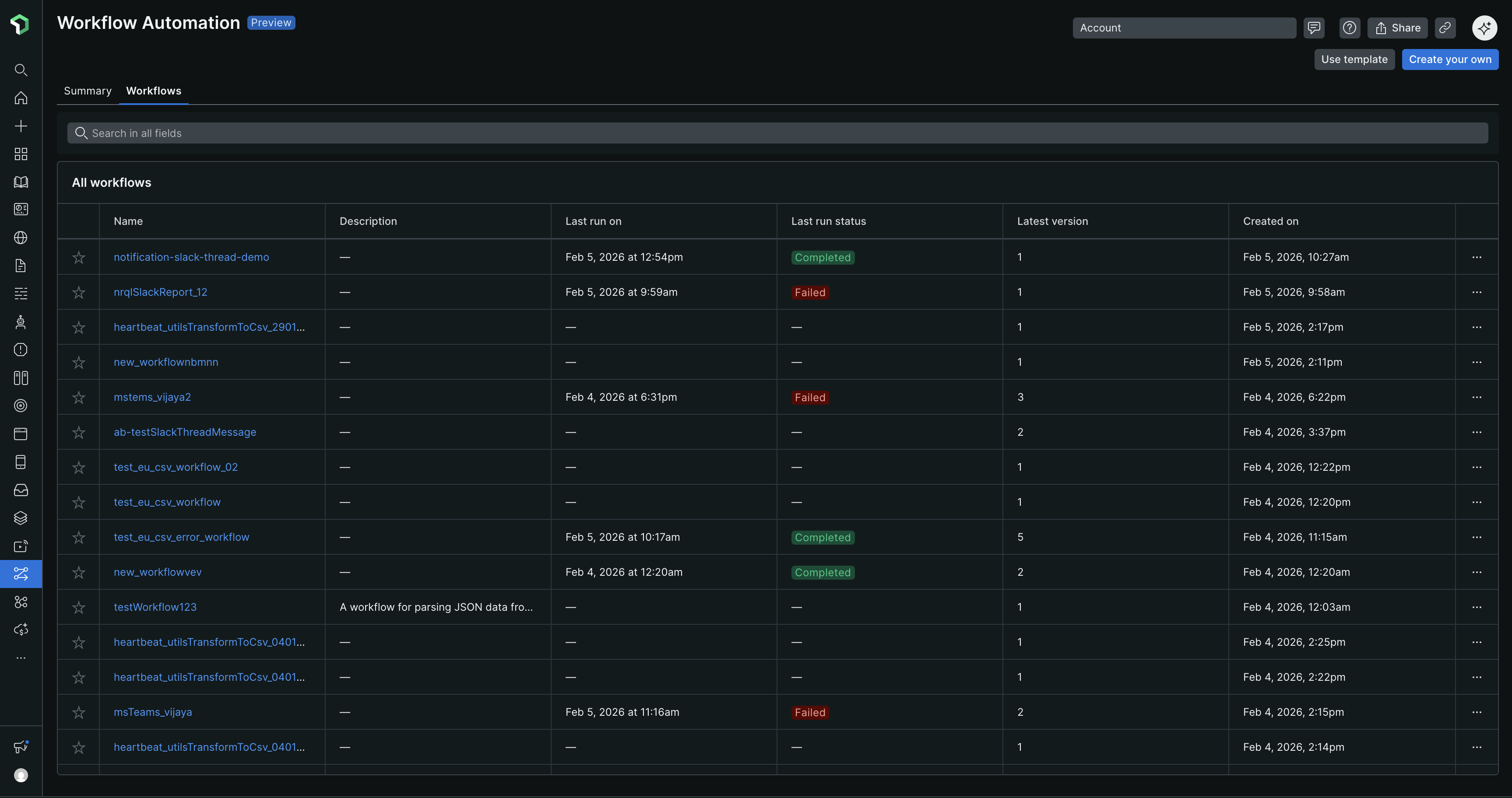
検索:Search in all fields [すべてのフィールドで検索]バーを使用して、任意の列の値でワークフローを検索します。
すべてのワークフロー テーブルには次の列が表示されます。
- Favorite [お気に入り](星アイコン):ワークフローをお気に入りとしてマークします
- Name [名前]: ワークフロー識別子
- 説明: ワークフローの目的または機能
- Last run on [最終実行日時]: 最新の実行のタイムスタンプ
- Last run status [最終実行ステータス]: 実行結果 (色付きバッジとして表示: 完了の場合は緑、失敗の場合は赤)
- Latest version [最新バージョン]: 現在のバージョン番号
- Created on [作成日]: ワークフローが作成された日付
- Actions menu [アクションメニュー](3つの点):ワークフロー操作にアクセスします
表内の空の値は次のように表示されます。 —
行アクション メニュー(ワークフローの横にある 3 つのドットをクリックします):
- Run [実行]: ワークフローをすぐに実行する
- Schedule [スケジュール]: スケジュールされた実行を作成する
- Open in editor [エディタで開く]:ワークフロー設定を変更する
- Duplicate [複製]: ワークフローのコピーを作成する
- Delete [削除]: ワークフローを完全に削除します
ワークフロー名をクリックすると、詳細なメトリクス、実行履歴、スケジュール、ログを含むエンティティ概要ページが表示されます。
ワークフローを編集する
ワークフローの名前、説明、または設定を更新します。
All Capabilities > Workflow Automationへ移動
編集したいワークフローを見つけます
ワークフロー名の横にある省略記号(縦に3つの点)をクリックします
Open in editor [エディタで開くを]選択
次のいずれかを更新します。
- Name [名前]- ワークフロー識別子
- Description [説明]- ワークフローが行うこと
- Configuration [設定] - 問題、アクション、またはロジックを入力
[保存]をクリックします
エンティティの概要ページから Edit [編集] ボタンをクリックしてエディターにアクセスすることもできます。
バージョンを管理する
ワークフロー オートメーションは、ワークフロー定義を更新するたびに新しいバージョンを自動的に作成します。 以前のバージョンはすべて参照用に引き続きご利用いただけます。
スケジュール用のバージョン固定
ワークフローをスケジュールするときは、それを特定のバージョンに固定する必要があります。この要件により、ワークフロー定義を更新した場合でも、スケジュールされた実行で同じテスト済みバージョンが引き続き実行されることが保証されます。
開始およびスケジュールワークフローはバージョン固定をサポートします。
- ワークフローをスケジュールするときに、実行するバージョンを指定します
- ワークフロー実行を手動で開始する場合は、実行するバージョンを選択します
- 既存のスケジュールは、更新するまで固定されたバージョンを使用し続けます。
これにより、次のことが可能になります。
- 実行スケジュールに影響を与えずにワークフローを更新する
- スケジュールを更新する前に新しいバージョンを手動でテストする
- 生産ワークフローの安定性を維持する
ワークフローを複製する
元のワークフローをそのまま保持しながら、テンプレートまたは既存のワークフローを別の目的に適応させる必要がある場合は、ワークフローを複製します。
- All Capabilities > Workflow Automationへ移動
- 複製したいワークフローを見つけます
- 省略記号(縦に3つの点)をクリックします
- Duplicate [複製を]選択
- システムは名前に(Copy)を付加したコピーを作成します
- 複製したワークフローの名前を変更し、ニーズに合わせてカスタマイズします
一般的な重複シナリオ:
- 特定のユースケースに合わせてワークフローテンプレートを調整する
- 同様の要件を持つ別のチーム用のワークフローを作成する
- オリジナルを維持しながら大幅な変更を試みる
重要
バージョン管理のワークフローを重複させないでください。システムが自動的にこれを実行します。バージョン管理またはロールバックの目的のみでワークフローを複製すると、ワークフローの制限に達する可能性があります。 自動バージョン管理の詳細については、 「バージョンの管理」を参照してください。
ワークフローを削除する
不要になったワークフローを削除します。
- one.newrelic.com > All Capabilities > Workflow Automationにアクセスしてください。
- 削除したいワークフローを見つけます
- その他のオプションメニュー(縦に3つの点)をクリックします
- Delete [削除を]選択
- ダイアログボックスで削除を確認します
注意
ワークフローの削除は永続的であり、元に戻すことはできません。すべてのバージョンと実行履歴が削除されます。後でワークフローが必要になる可能性がある場合は、削除するのではなく非アクティブ化することを検討してください。
削除されるもの:
- ワークフローのすべてのバージョン
- すべての実行履歴とログ
- ワークフローに関連付けられたすべてのスケジュール実行
削除する前に、次の点を確認してください。
- このワークフローに依存する重要な自動化はありません
- 後で必要になるかもしれないので、バックアップコピーを用意しておく
- すべてのスケジュールされた実行が識別され、記録されます