ABAPアドオンをインストールした後、/NEWR/INSTALLメニューを使用してSAPシステムをNew Relicに接続し、APIエンドポイントを構成し、監視グループを定義して、セットアップを確認します。
/NEWR/INSTALLメニューを使用します。
- 中央監視システムの運用クライアントにログインします。
- コマンドフィールドに
/nを入力し、Enterを押してSAP Easy Access root menuに移動します。 - コマンドフィールドに「
/n/NEWR/INSTALL」を入力して、/NEWR/INSTALLメニューを開きます。
設定する前に、以下を確認してください:
- インストーラには、設定を実行するための適切な権限があります。
/NEWR/*パラメーターは、インストーラのprofile/roleにあるS_TCODE権限オブジェクトに追加されます。
ヒント
旧バージョンからアップグレードする場合は、旧バージョンからのアップグレードを参照して、必要な手順を確認してください。
システムを接続
重要
先に進む前に、保留中の設定手順をすべて完了してください。
/NEWR/INSTALLメニューでInstall New Release and Patchフォルダーを開き、次の手順を完了します。
標準のRFC宛先設定
トランザクションSM59を使用して、オンプレミスのモニター対象システム用のRFCおよびHTTPS接続をセットアップします:
- RFCのセットアップについては、Standard RFC DestinationおよびSet HTTP destination to New Relic cloudを参照してください。
SAP Cloud/Business Technology プラットフォーム(BTP)RFC設定
トランザクションSM59を使用して、BTPホストシステムのHTTP宛先をセットアップします:
- BTP/CALM認証については、「Cloud(BTP)RFC宛先」を参照してください。
- SAP Cloud Connectorをモニターする場合は、ポート8443(デフォルトのCloud Connector HTTPS管理ポート)を使用して、タイプG(外部HTTP)のRFC宛先を設定します。ユーザーアカウントには、必要な権限とパスワードが必要です。
以下の表は、SAP Cloud Connectorユーザーロールとその権限の一覧です:
ユーザーロール | オーソライズ |
|---|---|
| Cloud Connectorの管理(すべての操作と設定) |
|
|
| 読み取り専用モードでCloud Connector管理UIにアクセスします。 |
|
|
| 監視APIにアクセスします。主にSAP Solution Managerインフラストラクチャによって使用されます。 |
リモートデータベースへの接続をセットアップする
プレインストレーション中にこの手順を完了しなかった場合は、今すぐ完了してください。
- SAPトランザクション
DBACOCKPITを開いて、リモートHANA databasesへの接続を確認します。 - モニターする各リモートHANAデータベースのデータベース接続を作成します。
- 詳細な手順については、データベース接続の作成をご覧ください。
New Relic APIエンドポイントへの接続を構成します
このセクションでは、複数のNew Relicアカウントを設定できます。
New Entriesをクリックします。
New Relicアカウントの詳細を入力してください:
- New Relic Account ID (オプションでSAP-をプリフィックスとして付加)
API Ingest Key
- Metric Endpoint (ネットワークエンドポイントを参照)
Event Endpoint
Log Endpoint
Trace Endpoint
Saveをクリックします。

クライアント000からテンプレートテーブルをコピー
実行アイコン(時計の記号)をクリックして、client 000からテンプレートテーブルをコピーします。成功メッセージが表示されることを確認してください。
監視グループリファレンス
次の表に、各監視グループのデータ プロバイダーと、それらが適用されるシステム タイプを示します。
モニターグループ | 含まれるデータプロバイダー | 適用されるシステムタイプ | 特記事項 |
|---|---|---|---|
ビジネスドキュメント | ビジネスオブジェクトのドキュメント変更イベント | ECCシステムとS/4 HANA | |
BTP_APIM | BTP IntegrationSuite API Management | BTP | API Management、API Portal Servicesサブスクリプションが必要です。 |
BTP_IS | BTPプラットフォームAPI経由のBTP インテグレーションSuiteメッセージログ | BTP | Process インテグレーション Runtime Serviceサブスクリプションが必要です |
CALM | ヘルス監視、インテグレーション、例外監視などのCloudALM監視対象 | BTP/CloudALM | |
CALM_LMS | ランドスケープ監視、API接続チェック | BTP/CloudALM | |
CF | Cloud Foundry | BTP/CloudALM | |
DB_KPI | 可用性、スペースなど、データベースの主要なパフォーマンス指標。 | HANA データベースを除くすべてのシステム | |
HANA_DB | HANA データベース データ プロバイダーは HANA DB に直接接続します | 全HANAデータベース | データベース接続が必要 |
亭主 | CPU、メモリ、ディスク使用量などのホスト メトリクス | すべてのABAPシステム | |
IDOC | IDOCイベント | ECCシステムとS/4 HANA | |
マックスDB | メトリクス for MAXDB データベース | MAXDBを搭載したシステム | |
MS_SQL | Microsoft SQL Server データベースのメトリクス | Microsoft SQL Server を搭載したシステム | |
Oracle | Oracle データベースのメトリクス | Oracleデータベースを使用したシステム | |
SAP_APPL | イベント、ログ、メトリクス、トレース for SAP アプリケーション監視 (RFC、ジョブ、トランザクションなど) | すべてのABAPシステム | |
SAP_CC | SAP Cloud Connector | SAP Cloud Connector | |
SAP_ST03N | SAPパフォーマンスワークロード | すべてのABAPシステム | |
SAP_システム | メトリクス for SAP システムやアプリケーションサーバーインスタンス、ユーザー、システムパフォーマンスなどの監視 | すべてのABAPシステム | |
カスタム | 顧客が追加したデータプロバイダー |
ヒント
Expert Mode > Installation Setups > Monitoring Group Maintenanceに移動して、Monitoring Groupsのリストを管理します。このセクションから新しい監視グループを追加することもできます。各監視グループのデータプロバイダーの完全なリストについては、「データプロバイダーリファレンス」を参照してください。
モニター対象システムを定義します
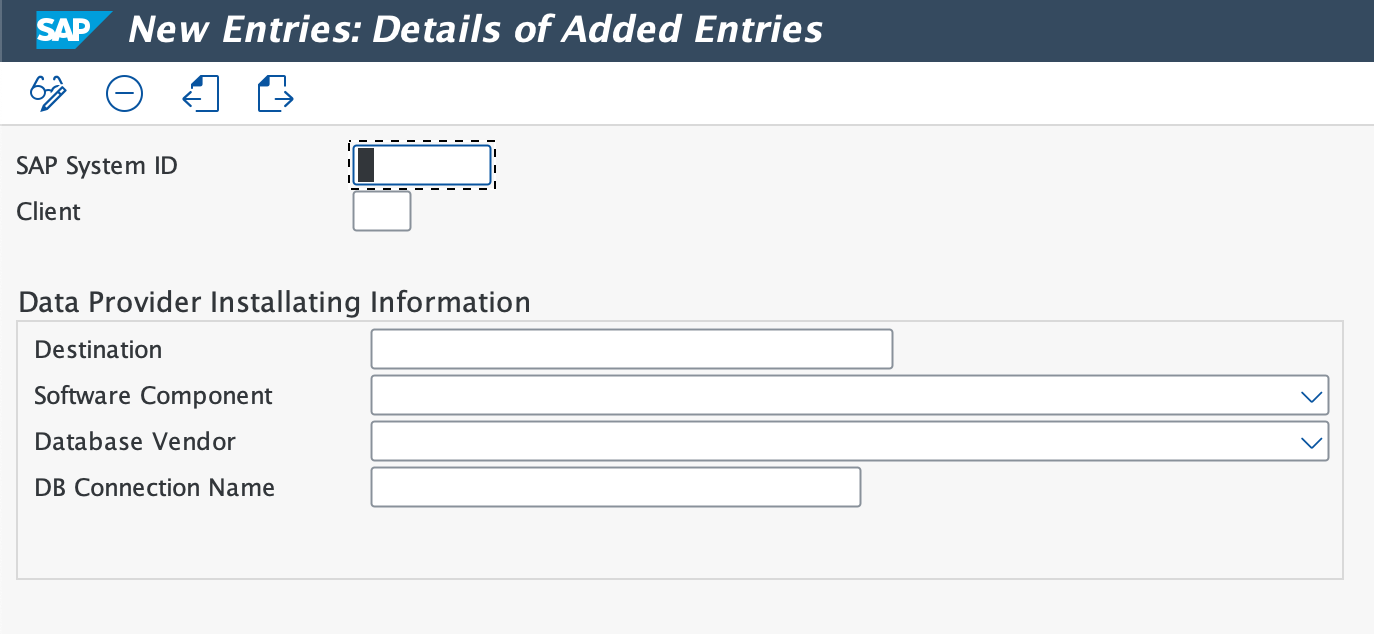
New Entriesをクリックし、SAP System IDとClientの番号を入力します。
Data Provider Installation Informationで、以下を指定します:
RFC Destination
SAP Software Component
Database Vendor
- DB Connection Name (HANAデータベースのみ)
- New Relic Account ID (オプション) — 指定した場合、このシステムからのデータはそのアカウントにのみ送信され、コレクションマネージャージョブバリアントのアカウントを上書きします。空白のままにした場合、システムはコレクションマネージャージョブバリアントのアカウントを使用します。
Monitoring Groupをクリックし、Yesを選択して確認します。
必要な監視グループを選択し、生成アイコンをクリックします。
続行するには、BACKをクリックするか、F3を押してください。
BTP/CALMアカウント
BTP監視がアクティブな場合、BTP/CALMアカウントをモニター対象システムとして追加します。次の値を使用します。
- SAP System ID:仮名またはエイリアスを使用してください。
CALMやBTPなどの予約語は使用しないでください。 - Client:空白のままにします。
- Destination:認証HTTP宛先を入力します。
- Software Component:空白のままにします。
- Database Vendor:空白のままにします。
- DB Connection Name:空白のままにします。
- New Relic Account ID:データを受信するように指定された特定のNew Relicアカウントを入力してください。
- API Host:APIホスト名を入力します。これは、サービスキーの
urlの値に対応します。
次の画面で、Monitoring Groupをクリックします。システムに適切な監視グループを選択し、Finishをクリックします。
RFC宛先を確認します。
このオプションを使用して、New Relic APIエンドポイントおよび各モニター対象システムのRFC宛先を検証します。このテストでは、NONEとして指定されたRFC宛先を除外します。
設定を生成
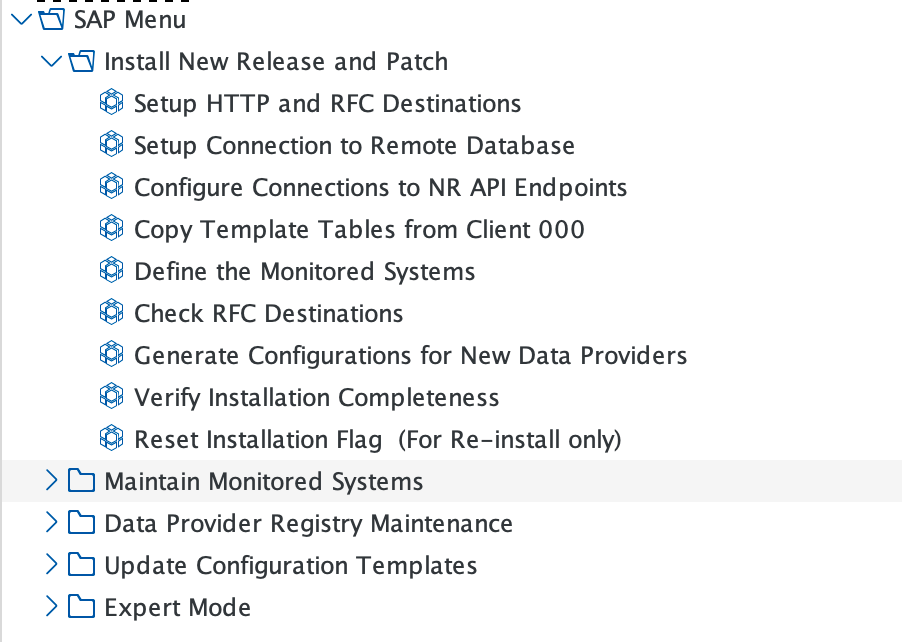
新しいデータプロバイダーの設定を生成します
- このオプションを実行して、新しいリリースまたはパッチ用のすべての新しいデータプロバイダーを生成します。新規インストレーションの場合、この1つのステップですべてのデータプロバイダーが生成されます。
- 最初の画面で、リリースとパッチの詳細を確認してください。インストレーションのリリースとパッチのフィールドが空白の場合、設定はすでに確立されています。
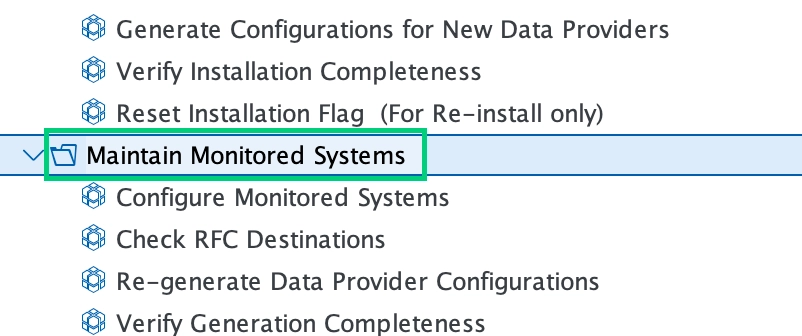
- 設定を再生成するには、Maintain Monitored Systemsに移動してRe-generate Data Provider Configurationsを選択します。Reset Installation Flag (For Re-install only)を選択して、現在のインストレーションフラグをクリアし、再生成することもできます。
ヒント
CALMベースのデータプロバイダーについては、CALMデータプロバイダーのレジストリエントリの生成を参照してください。
インストレーションの完全性を確認します。
Verify Installation Completenessを選択します。いずれかのコンポーネントに赤いインジケーターが表示されている場合は、Action Needed列の実行ボタンをクリックして問題を解決します。
設定の確認
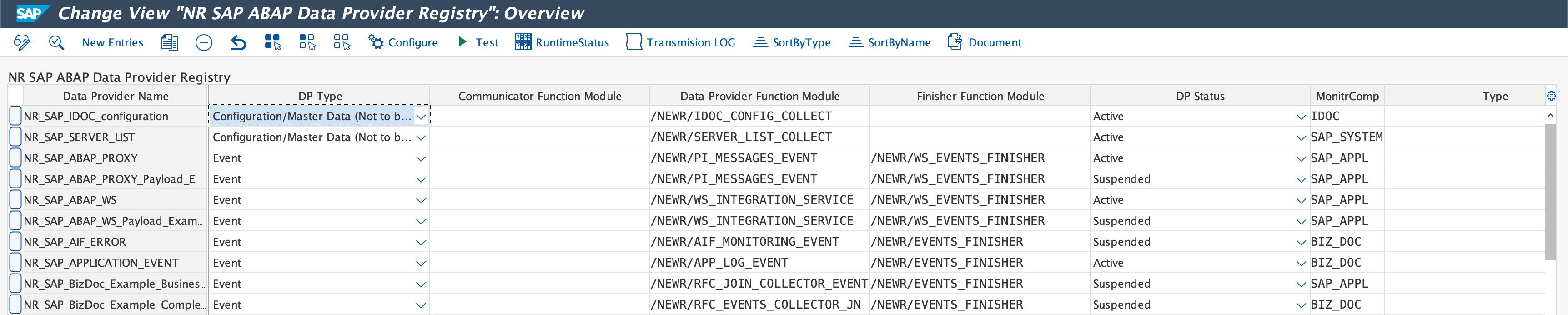
- Data Provider Registry Maintenanceフォルダーを開いてください。
- Data Provider Registryをクリックするか、トランザクション
/n/NEWR/REGISTRYを使用します。 - Data Provider Nameを選択し、Configureをクリックして設定を確認するか、Testをクリックしてプロバイダーの機能を確認してください。
- RuntimeStatusをクリックし、「Runtime status」画面のすべてのエントリを削除します。
次のステップ
設定を確認した後、収集ジョブをスケジュールしてください。