SAP向けのNew Relic監視には、すぐに使用できる監視コンポーネントが含まれています:ダッシュボード、アラートポリシー、およびIDOC Explorer。
あなたが始める前に
これらのタスクを実行するには、アカウントのNew Relic管理者権限が必要です。
重要
SAP Cockpitダッシュボードでは、インストレーションの前にNR_LKUP_SYSTEMという名前のルックアップテーブルを作成する必要があります。
SAP監視コンポーネントを見つける
- one.newrelic.comに移動します。複数のアカウントを管理している場合は、SAPデータを収集するサブアカウントを選択してください。
- + Integrations & Agents > Apps & Visualizationsを選択します。
- SAPを検索します。結果には、SAP監視で利用可能なすべてのアプリ、アラートポリシー、およびダッシュボードが表示されます。
ダッシュボードのインストール
ルックアップテーブルの作成
ヒント
SAP Cockpitダッシュボードにのみ必要です。
SAP Cockpitダッシュボードは、SAP systemsとその環境にlookup tableを使用します。
2つの列(
SYS_IDとEnv)を持つlookup tableを作成し、CSV fileとして保存します。ルックアップファイルのサンプルは次のとおりです:SYS_ID,EnvGD1,DEVSD2,DEVAQ1,TestingAQ2,TestingSP1,ProdSP2,ProdLog > Lookup Tablesに移動します。
Add a tableをクリックします。
Add a lookup tableサイドバーで、テーブルにNR_LKUP_SYSTEMという名前を付け、CSV fileをアップロードします。詳細については、ルックアップテーブルをご覧ください。
テーブルの内容を確認するには、
FROM lookup(NR_LKUP_SYSTEM) SELECT *でquery builderを使用し、Runをクリックします。
ダッシュボードをインストールする
one.newrelic.comに移動し、次にIntegrations & Agentsに移動して、New Relic Monitoring for SAP Solutionsを検索します。または、Dashboards > Recommended Dashboardsに移動し、View allをクリックしてから、SAPを検索します。詳細については、Dashboardsを参照してください。
Dashboardsタブを選択します。
ダッシュボードをクリックし、インストールするアカウントを選択します。ダッシュボードは自動的にインストールされます。
これらのダッシュボードをインストールします:
SAP Dashboards
SAP Cockpit
SAP Data Collection Monitoring
SAP Data Ingestion Estimate
ヒント
SAP Cockpitダッシュボードをインストールした後、ダッシュボードを開き、ランディングページに正しいシステムステータスが反映されていることを確認します。これにより、NR_LKUP_SYSTEMルックアップテーブルが環境をシステムに正しくマッピングしていることが検証されます。
ダッシュボードフィルターを追加する
- one.newrelic.com > Dashboards に移動し、ダッシュボードを選択します。
- ウィジェットの右上隅にある省略記号(…)をクリックします。
- 編集画面を開くには、Editを選択します。
- Filter the current dashboardスイッチを切り替えます。
SAP system、instance、IDOC status、jobsなどでフィルタリングするには、テーブル、円グラフ、バーチャートウィジェットのファセットリンクを有効にしてください。
アラートポリシーをインストールする
one.newrelic.com > Alerts > Alert Policiesに移動します。
検索してNew Relic Monitoring for SAP Solutions alert policyをクリックします。
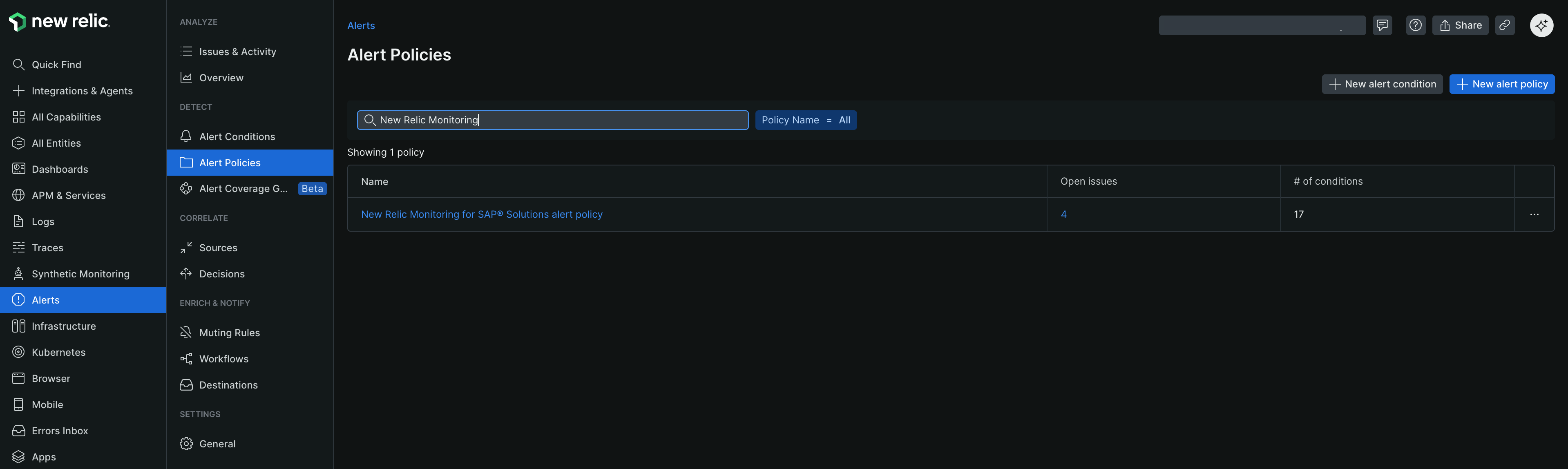
Alert conditionタブでアカウントを選択し、alert policyをEnableに切り替えます。ポリシーの管理手順については、ポリシーの管理を参照してください。
戻ってNr4sap default alert policyを検索します。有効にするalert conditionをオンにします。
IDOCエクスプローラーをインストールする
one.newrelic.com > Integrations & Agentsに移動します。
Apps & Visualizationsを選択し、 IDOC Explorerを検索します。
Manage accessを選択します。アプリにアクセスするためのアカウントを選択します。
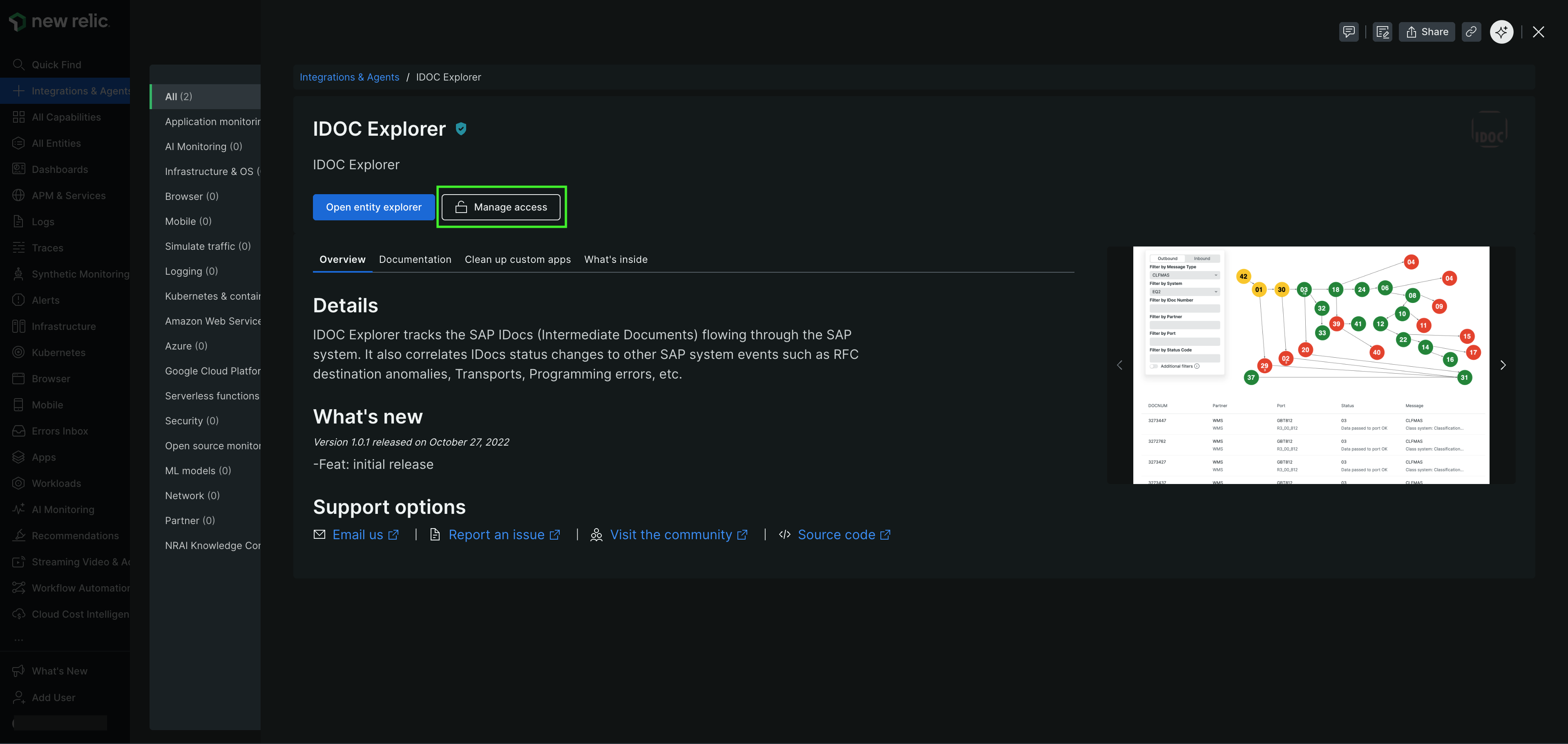
Updateをクリックします。IDOC entitiesを表示すると、IDOC Explorerが表示されます。